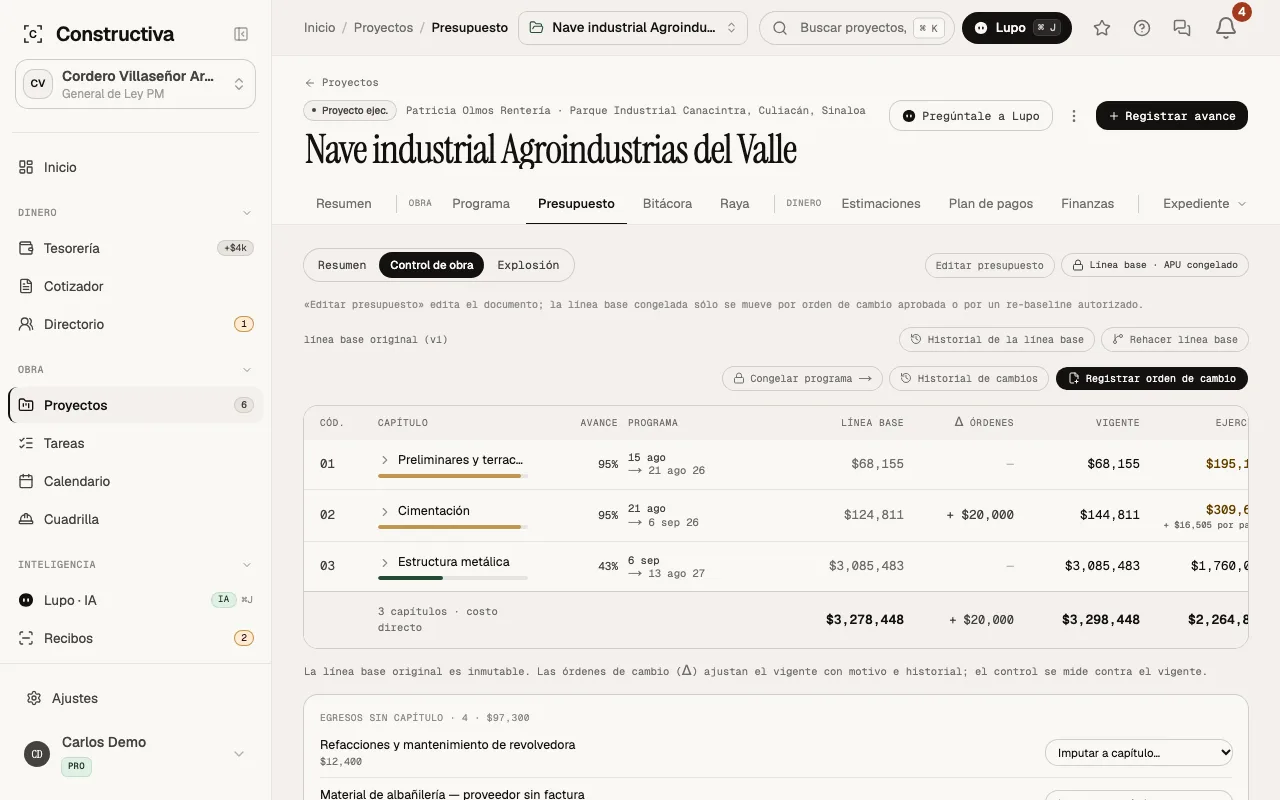
La pregunta que responde este módulo: «¿voy dentro del presupuesto que pacté?» — capítulo por capítulo y partida por partida, comparando siempre peras con peras (costos netos contra costos netos).
Cómo detectar sobrecostos en tu obra a tiempo · se carga desde YouTube al darle play
En la pestaña Presupuesto creas tu presupuesto de obra, o lo importas desde Excel: subes el archivo .xlsx del contratista —con su membrete, sus capítulos y sus subtotales— o pegas la tabla. Antes de crear nada, la revisión cuadra lo que sumó contra los subtotales del propio archivo y te marca el renglón que no coincida. Si tu plantilla nombra las columnas de una forma que no reconocemos, eliges tú cuál es cuál —y con plan Pro, Lupo te lo puede proponer mirando las primeras filas. Los montos nunca salen de Lupo: las cantidades y los precios se leen del archivo. Al final casas cada renglón con una partida del catálogo: aceptas la propuesta, eliges otra o lo marcas «sin catálogo», que es una respuesta válida. El botón de importar espera a que todos estén decididos —puedes marcar los restantes de un jalón—. Tu precio no se toca: sólo lo ves junto a lo que esa partida cuesta a precios de catálogo. También puedes mandarlo desde Lupo → Mándame tus archivos: eliges la obra, Lupo lee el archivo con las mismas reglas y te deja el presupuesto en una tarjeta para confirmar. Entra en borrador y sin casar con el catálogo; eso, y congelarlo, lo haces después en su pestaña. No entra si la obra ya tiene línea base congelada o un presupuesto con partidas. Mientras nadie lo apruebe, la misma tarjeta lo deshace: el presupuesto se retira, con lo que hayas editado en él, y la obra queda lista para importar otro. Ya no se deshace si ya está aprobado, si congelaste la línea base o si alguna partida tiene algo ligado (un gasto, una estimación, un concurso).
Cuando lo pactas con tu cliente, presionas «Generar línea base»: cada capítulo y cada partida se congelan con su cantidad y precio unitario de ese momento. Antes de congelar te dice el monto y el estado del presupuesto, y sólo congela cuando confirmas. Se congela sólo desde un presupuesto aprobado —lo aprueba el Owner o un Admin con «Aprobar presupuesto», en ese mismo diálogo— o desde una cotización que tu cliente aceptó; un borrador sin aprobar no. Un presupuesto que suma $0 tampoco se puede congelar: primero captura las cantidades. Ya congelada, la vista «Partidas» la enseña partida por partida —clave, título y, debajo, su descripción completa, unidad y cantidad, y el precio unitario y el importe sin IVA si ves Tesorería— y la puedes exportar a CSV, sin entrar a editar el presupuesto.
La línea base no se reescribe: una vez congelada, sus partidas ya no se editan desde la cotización —ni cantidades ni precios— y volver la cotización a borrador tampoco está permitido. Los cambios reales de alcance entran por órdenes de cambio — el presupuesto «vigente» es la línea base más las órdenes aprobadas (los borradores se ven, pero no cuentan). Al pulsar Aprobar primero ves qué mueve —el costo vigente antes y después; en una orden de un contrato, también el monto, los días y el término nuevo— y sólo cuenta cuando confirmas.
Cuando lo ejercido rebasa la línea base, el Resumen de la obra lo dice: «La línea base cubre X % de lo ejercido», con la misma línea base y el mismo ejercido de sus tarjetas, y una liga a Presupuesto para revisarla. Avisa, no bloquea.
Rehacer la línea base es un acto formal: si la base ya no sirve para medir —por ejemplo, se congeló desde un borrador y el presupuesto ejecutivo es otro—, en Control de obra está «Rehacer línea base». La base nueva sale de un presupuesto aprobado de la obra (lo aprueba el Owner o un Admin con «Aprobar presupuesto»; una cotización que el cliente aceptó ya cuenta), nunca de montos tecleados. Se empareja por clave: cada capítulo del presupuesto tiene que corresponder a uno de la base, y un concepto nuevo suma al monto de su capítulo. Escribes el motivo y eliges qué órdenes de cambio aprobadas absorbe (por defecto, todas). La solicitud la puede hacer el Owner, un Admin o el Gerente de proyectos, y no mueve ninguna cifra hasta que la autorice el Owner o un Admin —otra persona, si en la empresa hay más de una que pueda autorizar; si eres la única, se autoriza y queda marcada como autoautorizada—. Al autorizarla, el control se mide contra la base nueva con el distintivo «Re-baseline v2 · fecha · motivo», se asienta una nota en la bitácora y, si el programa está congelado, nace una propuesta de programa que no se acepta sola. La línea base original no se borra: queda en el historial, junto con cuántas veces se ha rehecho la base. Una orden de cambio absorbida sigue visible, marcada «absorbida por LB v2», pero ya no cuenta como cambio en el control; si era cobrable, se le sigue cobrando al cliente. El contrato del cliente y las estimaciones ya emitidas no cambian.
El avance se mide, no se opina: si registras cantidad ejecutada en las partidas de un capítulo, su porcentaje se deriva de lo medido, ponderado por importe — una partida de dos millones pesa más que una de novecientos pesos. Las partidas que todavía no mides no cuentan como cero: toman el porcentaje que escribiste para el capítulo. Así, medir la primera partida no hace «caer» la fase; el número cambia sólo por lo que mediste. La fila dice cuánto es medido y cuánto estimado, y el porcentaje que escribiste sigue editable como «lo no medido»: conforme mides, la parte estimada se encoge. Lo registras en el Reporte del día de la obra —desde el celular o la computadora—: capturas lo que se hizo ese día en cada concepto y la plataforma lo suma al acumulado; antes de enviar ves el acumulado anterior y el nuevo, con su porcentaje. El reporte se fecha hoy, pero en la pantalla de la obra puedes elegir un día pasado: el avance y su nota quedan con esa fecha. Se acepta si ninguno de los conceptos tiene avance registrado después de ese día —si lo tiene, el reporte no entra y te dice cuál— y si el día no es anterior al inicio de la obra ni al fin del periodo de la última estimación autorizada, porque lo ya cobrado no se reescribe. En el mismo envío va una nota de bitácora tipo Avance que dice qué se midió, y las fotos: al menos una por reporte (no por concepto), o escribes por qué no hay. Cada concepto enseña sus últimos registros. Las unidades que se cuentan —piezas, juegos, salidas, viajes— no aceptan decimales. En el celular el reporte está en la captura rápida, en «Avance», y funciona sin señal: el reporte se guarda en el teléfono con sus fotos y se envía solo cuando vuelve. Lo que viaja es lo que se hizo ese día, así que la plataforma lo suma a lo que haya al llegar; sin señal, el acumulado que ves es el del último dato descargado, y la lista de conceptos necesita señal para descargarse la primera vez. Se registra en el día en que llega. Si alguien midió el mismo concepto justo mientras se enviaba, el reporte no entra: te lo dice y lo reenvías. Llegas al reporte con «Registrar avance» arriba en la obra, con «+ Registrar avance» en el capítulo del Programa, o con la píldora de avance de cada partida en Control de obra, que ya dice cuánto llevas medido. Finanzas sólo enseña lo medido. El porcentaje de una partida se mide contra su cantidad vigente: lo contratado más las órdenes de cambio aprobadas sobre esa partida; con una deductiva, terminar el volumen que quedó es el 100%. Lo registrado no se borra ni se edita todavía: si te equivocas, avisa a quien administra la obra. Un capítulo sin ninguna partida medida conserva el porcentaje que tú escribes, igual que antes. Al escribirlo eliges de qué día es —hoy por omisión—: puedes capturar un avance atrasado, pero no uno de mañana ni anterior al inicio de la obra. Si ya hay un registro más reciente, el atrasado entra a la curva S en su día y el porcentaje vigente sigue siendo el más reciente. Y el avance no se topa en 100%: ejecutar por encima de lo contratado es justo lo que hay que ver. El avance físico del proyecto sale de sus fases, ponderadas por monto vigente: cada fase entra con lo medido en sus partidas cuando lo hay y, si no, con el porcentaje que escribiste. Medir una partida lo actualiza al momento, y la curva S usa la misma cifra. En una obra con fases el avance físico global ya no se captura a mano. El reporte semanal (Resumen → «Reporte semanal») imprime esos mismos avances a la fecha de corte, sin recalcularlos. Si la obra está ligada a MS Project, su avance puede venir de los archivos de Project en vez del Reporte del día: al ligarla eliges la fuente —Campo (la recomendada), MS Project o El más reciente—, y eso decide qué cuenta en la curva S, los cortes y el control de obra. A una estimación sólo llega lo medido en campo, sea cual sea la fuente. Cada importación trae también las fechas reales de Project y toma un corte a su fecha de estado; los detalles, en Importar programa.
Con la línea base congelada, cada capítulo compara lo presupuestado contra lo ejercido.
Órdenes de cambio por concepto
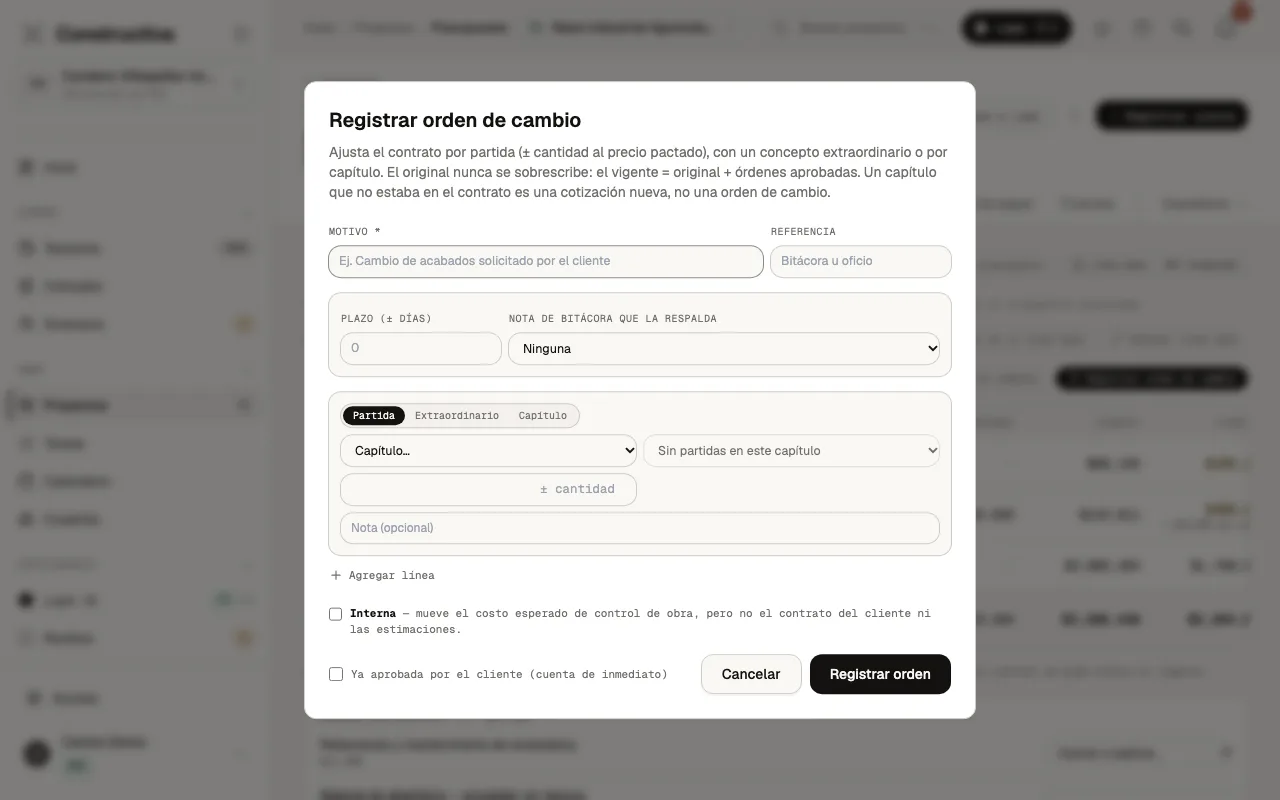
En obra no siempre sale lo que se presupuestó. Una orden de cambio ajusta el contrato de tres formas, y puedes abrirla desde el botón de la tabla o desde el ± OC de cualquier partida:
Aditiva o deductiva sobre una partida: más o menos cantidad de un concepto ya contratado, al precio unitario pactado. Tú capturas la cantidad; el importe lo calcula la plataforma. Una deductiva no puede dejar la cantidad por debajo de lo que ya estimaste en cortes autorizados o cobrados — lo estimado es un hecho con folio, la cantidad contratada es una promesa, y se corrige la promesa.
Cerrar una partida al volumen ejecutado: si un concepto termina con menos de lo contratado, Cerrar en su fila arma la deductiva por lo que falta (lo vigente menos lo último que mediste), con el motivo escrito. Puedes ajustarla antes de registrarla, y se aprueba como cualquier otra orden de cambio; al aprobarla, el vigente de la partida queda en lo ejecutado. Sólo aparece cuando la partida tiene medición y lo medido está por debajo de lo vigente.
Concepto extraordinario: un trabajo que no estaba en el catálogo, con su unidad, su cantidad y su precio propio, dentro de un capítulo existente. Aprobar la orden es conciliar ese precio con tu cliente.
Ajuste por capítulo: un ± en pesos sobre el capítulo completo, para cuando el detalle por partida no aplica.
Un capítulo que no estaba en el contrato no es una orden de cambio: es una cotización nueva. Y una orden marcada como interna mueve tu costo esperado de control —lo que vas a gastar— pero no el contrato del cliente ni sus estimaciones. Cada orden acepta una referencia (nota de bitácora u oficio) para que el rastro quede donde lo pide la práctica de obra. Los importes de la orden son sin IVA, como la línea base; al capturarla ves también su IVA (16 %) y el total con IVA, por línea y de la orden completa, sólo como referencia.
Los cambios de alcance entran por orden de cambio: la línea base no se reescribe.
El ejercido: a dónde se va el dinero
Cada egreso del proyecto se imputa a un capítulo — y con control de obra activo es obligatorio (el sistema no deja registrar un gasto sin fase; los que llegaron sin capítulo se listan aparte para asignarlos).
Dentro del capítulo, el egreso puede ir además a una partida: al registrarlo, después de elegir el capítulo, eliges la partida (es opcional). Lo que no asignas a una partida cuenta en el capítulo pero queda «sin partida» en el detalle. Ahí lo asignas después, y mientras haya dinero sin asignar, una partida en cero dice «sin imputar» —no «sin gasto»—, porque ese dinero puede ser suyo.
Un egreso desglosado (un ticket escaneado, o capturado con sus renglones) se reparte entre varias partidas: en el detalle del capítulo, cada renglón tiene su propia partida, y el que no la tiene va «como el egreso». El dinero que se reparte es el del egreso, sin IVA, en proporción a cada renglón. Un renglón con una partida de otro capítulo cuenta en ese capítulo. Es la misma regla con que se calculan el ejercido por capítulo y la tabla por partida, así que las tres cifras cuadran. Si al capturar eliges el material con «Insumo de la obra», cada renglón ofrece las partidas del capítulo que usan ese material, y si sólo hay una queda elegida.
La comparación es neta contra neta: el ejercido usa subtotales sin IVA, igual que la línea base. (Comparar caja con IVA contra presupuesto neto inflaba ~16% el sobrecosto — ya no.)
Un egreso «pendiente de factura» todavía no cuenta. Entra al ejercido cuando lo marcas como facturado. Por eso el ejercido puede quedar abajo de lo que ya pagaste: busca los pendientes de factura de esa obra. Uno que registraste «sin factura» sí cuenta desde el principio. Del lado del cobro es al revés: un pago de tu cliente sin factura emitida ya cuenta como cobrado (ver Proyectos).
Si un recibo trae desglose por renglones imputados a partidas distintas, el dinero real del recibo se reparte proporcionalmente entre esos capítulos — la suma siempre cuadra con lo que de verdad pagaste, aunque el desglose capturado no cuadre.
La raya de tu cuadrilla también aterriza aquí: cada capítulo muestra sus jornadas trabajadas junto al dinero ejercido.
Mano de obra: pagado y costo real. El resumen muestra lo que pagaste en rayas y, al lado, su costo real con FSR (IMSS, aguinaldo, vacaciones). El FSR es el de cada trabajador o, si no tiene, el de tu empresa. Si alguien no tiene ninguno, lo que se le pagó no entra al costo real y se dice cuánto falta: nunca se supone un factor. El egreso de la raya no cambia: es lo que salió de caja.
Lo comprometido tiene su columna. Junto al ejercido, cada capítulo muestra lo que tiene por pagar pendiente (una estimación autorizada, un anticipo programado), sin IVA. No se suma al ejercido —el ejercido es obra que ya pagaste; esto es dinero que va a salir—, pero ya no está libre: Por ejercer = vigente − ejercido − comprometido. Si sale negativo, lo que ya pagaste más lo que ya debes rebasa el vigente del capítulo, aunque todavía no esté marcado en sobrecosto (el sobrecosto mira sólo lo que ya salió). También entra aquí el anticipo ya pagado que el contratista no ha amortizado: el dinero salió, pero todavía no es obra. El capítulo dice cuánto de su comprometido es anticipo.
Lo que no tiene capítulo no se pierde. Los egresos y los por pagar de la obra que no tienen capítulo van en el renglón «Sin imputar a capítulo», sin IVA, y cuentan en los totales de la tabla: es dinero de la obra aunque no tenga capítulo. Los egresos sueltos se siguen listando abajo, con IVA, para que los asignes.
Lo pagado después de cerrar la obra también cuenta. Una obra cerrada todavía acepta pagar lo que ya debía (una cuenta por pagar, la raya, el abono de un crédito), y ese dinero entra al ejercido como cualquier otro. En Finanzas de la obra lleva la marca «Posterior al cierre» y el Resumen dice cuántos son y por cuánto, para que sepas qué movió el costo después de cerrar. Ver cerrar la obra.
Contratos con tus contratistas
Cuando parte de la obra la ejecuta un contratista y tú le pagas, regístralo en Expediente → Contratos, en la sección «Contratos por pagar». El contrato guarda lo que pactaron; Constructiva sugiere condiciones comunes, pero las decides tú. Si lo adjudicaste en un concurso del Marketplace, no lo captures: en el concurso, con Formalizar contrato, nace con las partidas y precios de la oferta ganadora, y la ficha enlaza al concurso de donde salió.
Partidas y precios congelados. Eliges qué partidas de la línea base cubre y a qué precio unitario: el pactado se guarda tal cual, aunque después cambie el presupuesto.
Anticipo y deducciones como lista. La plantilla «Obra privada típica» propone 30% de anticipo y 5% de fondo de garantía; puedes cambiar los porcentajes, borrar renglones o agregar otras retenciones.
La ficha te avisa si algo no cuadra. Si el monto del contrato difiere de la suma de sus partidas por más de $500 antes de IVA, lo dice con las dos cifras y la diferencia; las partidas que agregó una orden de cambio no cuentan. También avisa si al contrato le falta la fecha de firma. Son avisos: no te impiden guardar ni pagar.
Un contrato, varias obras. Si con el mismo contratista firmas un contrato marco que cubre varias obras, no lo captures dos veces: en la otra obra, en Contratos, usa Sumar a un contrato existente y elige las partidas de esa obra. El monto del contrato sube con ellas; el anticipo y el fondo de garantía se llevan por contrato, y cada obra estima y paga lo suyo. Si sumaste una obra por error, desde su ficha puedes quitarla del contrato mientras no tenga estimaciones, pagos ni órdenes de cambio; con historia, el alcance se reduce con una orden de cambio deductiva.
Pago por hitos o iguala. Si el contrato se paga por hitos («30% al terminar la estructura») o con una cuota fija cada periodo, programa el calendario en la ficha del contrato: cada hito lleva un porcentaje del contrato o un monto, y su fecha planeada; la iguala genera todas sus cuotas de una vez. Cuando tu contratista cumple un hito, Hito cumplido abre su estimación con el monto ya repartido en las partidas pendientes: se descuentan el anticipo y el fondo de garantía como en cualquier estimación, y al autorizarla pasa a Por pagar. Los hitos vencidos sin cumplir se marcan, para que el atraso se vea antes del pago. Si el contrato se registró sólo por su monto y no tiene partidas en la obra, el primer hito cumplido crea un renglón de obra a precio alzado que vale la suma de los hitos de esa obra y se carga al capítulo que elijas; si después programas otro hito, el renglón crece con él.
El anticipo se programa en Por pagar. Desde la ficha del contrato lo conviertes en un solo pago pendiente, como la factura que te manda el contratista, y lo pagas desde la ficha con Pagar anticipo o desde Por pagar. Igual cada estimación autorizada y la liberación del fondo: un pago, un egreso, una factura. Por dentro, el pago lleva su reparto entre los capítulos de la obra (en proporción a lo que el contrato cubre de cada uno), sin partir el pago en Tesorería.
El anticipo pagado no es ejercido: se ejerce al amortizarse. Es dinero adelantado que el contratista te devuelve en obra. Mientras no lo amortice, cada capítulo lo carga como comprometido (en esa misma proporción), no como ejercido: así una obra en 0 % de avance no marca 30 % ejercido sólo por haber pagado el anticipo. Cada estimación que autorizas pasa su amortización de comprometido a ejercido, en la fecha de la autorización (es la que usa la curva S). «Por ejercer» no se mueve: lo que sale de un lado entra al otro. Nunca se reconoce más de lo que de verdad pagaste, y un anticipo sin factura no cuenta en ningún lado, como cualquier egreso. En el detalle del capítulo lo ya amortizado va en su propia fila, «Anticipo amortizado»: no se gastó en ninguna partida, así que no se ofrece para imputar ni vuelve «sin imputar» a las partidas. Tesorería no cambia: el anticipo salió del banco el día que lo pagaste. Y si la obra se finiquita con anticipo sin amortizar, ése nunca se vuelve ejercido: es dinero que el contratista te debe.
Si lo paga tu cliente directo al contratista, marca el contrato así: llevas el control, pero no genera pagos en tu tesorería.
Las estimaciones de tu contratista
Cuando tu contratista te entrega su estimación, regístrala en la ficha de su contrato con Registrar estimación. Capturas lo que estima en el periodo, partida por partida, y la plataforma hace la carátula mientras escribes.
En cada partida puedes teclear la cantidad, el % del periodo (sobre lo contratado vigente, con las órdenes de cambio aprobadas) o el importe, y los otros dos se llenan solos. Lo que se guarda es la cantidad: el importe que ves es el de esa cantidad al precio unitario, y puede diferir unos centavos del que tecleaste. Al lado ves el % acumulado; si pasa de 100 % te avisa, pero no te frena. Sin cantidad contratada no hay %, y con precio unitario en cero no hay importe: captura la cantidad.
Si tu empresa tiene la beta de la liga del contratista, tu contratista también puede presentarla él mismo, con sus anexos, por una liga del contrato. Llega a Por revisar en la ficha y, al aceptarla, nace aquí en borrador con lo que reclamó y la fecha en que la presentó; desde ahí, todo sigue igual.
Los descuentos salen del contrato. Cada deducción que pactaron se aplica sola: la amortización del anticipo (nunca más de lo que falta por amortizar), el fondo de garantía y las retenciones. La amortización se calcula acumulada: si una estimación se autorizó antes de programar el anticipo y no pudo descontar nada, la siguiente pone al día lo que faltó. La carátula imprime la cuenta: el % por la base de contrato, lo que le toca a ese corte solo y cuánto es puesta al día. Las penas sin porcentaje las capturas tú en cada estimación. El anticipo sólo se amortiza sobre lo del contrato original: lo que entra por una orden de cambio —la cantidad que pasa de la firmada y los conceptos extraordinarios— se paga completo.
El IVA va sobre lo que queda. El fondo de garantía se retiene sin IVA y se paga con el suyo cuando se libere, igual que en tus estimaciones de cobro.
Pasarse de lo contratado se señala, no se bloquea. Si una partida rebasa la cantidad vigente del contrato, la estimación lo marca para que lo revises con tu contratista; si de verdad se va a ejecutar más, regístralo como orden de cambio.
La estimación es un paquete. En su pantalla, en Paquete de la estimación, anotas el día en que te la presentó el contratista —la plataforma cuenta los días en revisión contra los 15 naturales del art. 54 de la LOPSRM, como referencia— y el folio fiscal de su factura. Ahí mismo adjuntas su PDF, la factura, fotos de lo ejecutado (por partida o del corte completo) y citas las notas de bitácora del periodo, que aparecen primero. Y al revés: en la bitácora, cada nota muestra en «Citada por» las órdenes de cambio, las estimaciones y las versiones del programa que la citan, con una liga a cada una (sin montos). Un checklist te dice qué le falta; avisa, pero no impide autorizar, porque la factura suele llegar después. El soporte se puede sumar con la estimación autorizada y sólo se quita en borrador. Con Subir XML de la factura guardas el CFDI del contratista: tiene que ser un CFDI timbrado, y su folio fiscal llena el de la estimación si lo dejaste vacío. Si ya capturaste otro folio, no se cambia: te avisa para que corrijas el que esté mal. Volver a subirlo reemplaza el anterior. La plataforma lee el folio del XML, pero no lo valida ante el SAT.
Partida por partida: generadores y lo reclamado. Bajo cada partida capturas lo que el contratista reclamó en su estimación; si autorizas una cantidad distinta, escribe por qué —es lo que le explicas al contratista— y sin ese porqué no se autoriza. Ahí mismo van sus números generadores, con el mismo editor del cotizador: si no suman la cantidad del periodo, la estimación no se autoriza. Una partida sin generador sólo se marca pendiente en el checklist.
Al autorizarla se vuelve Por pagar, con su vencimiento según los días hábiles del contrato y queda quién la autorizó. Es un solo pago, como la factura del contratista, repartido por dentro entre los capítulos que toca para que el ejercido de cada uno sea el suyo; lo pagas desde la ficha con Pagar estimación.
Para corregir una autorizada, desautorízala: regresa a borrador y sus pagos pendientes se cancelan. Sólo la última, y sólo si todavía no pagaste nada de ella.
Los pagos que nacen del contrato aparecen en Por pagar con su origen (por ejemplo «CTO-001 · Est. 2») y llevan a la ficha. Su monto se corrige en el contrato, no ahí; la fecha de vencimiento sí la puedes mover.
Fianzas, pólizas y quién autoriza
En la ficha del contrato, en Requisitos del contrato, registras lo que pactaron: la póliza de responsabilidad civil, las fianzas, las altas del IMSS. Con un clic agregas los de una obra privada típica y borras los que tu contrato no pida.
Cada requisito dice qué condiciona: el anticipo, cada estimación o el finiquito. Lo marcas como entregado con su fecha y, si tiene vigencia, hasta cuándo vale. El documento (la fianza escaneada) lo eliges del expediente o lo subes ahí mismo con Subir archivo: queda en Documentos, en el grupo Legal.
Para iniciar y para pagar. La lista los separa: lo que condiciona el anticipo es lo que se pide para arrancar la obra; lo que condiciona las estimaciones y el finiquito, para pagar lo ejecutado.
Cada pendiente es una tarea. Al agregar un requisito que falta eliges quién lo consigue y para cuándo (sin fecha: antes del inicio de la obra si condiciona el anticipo, o en una semana). Nace una tarea con folio en el tablero de esa persona —al pie dice «Requisito de contrato», con el requisito y el folio del contrato—, que se cierra sola cuando marcas el requisito como entregado —ahí mismo puedes subir el documento—. Cuando una fianza entra a «por vencer» o vence, aparece otra tarea para renovarla.
El semáforo de pago. Junto al estado del contrato ves si el siguiente pago (el anticipo, la próxima estimación o el finiquito) está Listo para pagar o Retenido, y por qué: «Retenido: falta fianza de cumplimiento».
Retener no es bloquear. Si hace falta pagar con un requisito abierto, quien autoriza escribe por qué —«la fianza está en trámite, llega el lunes»— y la plataforma guarda quién lo liberó, cuándo y su motivo. La estimación lo muestra.
Te avisa antes de que venzan. Treinta días antes, una fianza pasa a «por vencer»; la lista de contratos y la ficha lo señalan, y su vencimiento aparece en el calendario de la obra. Mientras siga por vencer o vencida, también sale en Por atender del Inicio, con la liga al contrato —para quien ve las finanzas de la empresa—. Además te llega un correo —al dueño, administradores, gerentes y financieros de la empresa— cuando entra a «por vencer» y otro cuando vence: uno por etapa, no cada día. Si registras la fianza renovada con su nueva vigencia, el aviso vuelve a contar desde ahí. Puedes apagarlos en tu menú de cuenta › Notificaciones, en «Cotizaciones y equipo».
También te avisa de la cobranza del contrato. En Por atender del Inicio sale el anticipo sin amortizar cuando lo estimado ya llegó al 80 % del contrato y todavía queda anticipo pagado por descontar, y el fondo de garantía por liberar cuando registraste la entrega final y el fondo pasa por tu tesorería. Las cifras son las mismas del finiquito del contrato; sólo las ve quien ve las finanzas de la empresa.
Segundo autorizador. Si lo activas en la ficha, cada estimación necesita el visto bueno de una persona (por ejemplo, el supervisor de obra) y la autorización de otra con permiso de Tesorería. Si cambias cifras o el periodo después del visto bueno, se pide de nuevo.
Cambios al contrato del contratista
Si tu contratista va a ejecutar más (o menos) de lo contratado, un concepto que no estaba, o necesita más plazo, regístralo en la ficha de su contrato con Registrar orden de cambio antes de estimarlo. Es la misma orden de cambio de la obra: con una sola aprobación mueve lo contratado con el contratista y el presupuesto vigente de control de obra.
Las órdenes de cambio cobrables de la obra (las que no son internas) son otra cosa: cambian lo que le cobras a tu cliente. Si registraste el contrato con tu cliente, las aprobadas aparecen en su ficha como convenios, y sus días de plazo recorren el término vigente.
Volumen. Más o menos cantidad de una partida del contrato, al precio unitario pactado: el importe lo calcula la plataforma. Una deductiva no puede bajar de lo que ya se estimó.
Concepto extraordinario. Un concepto nuevo con su unidad, cantidad y precio, dentro de un capítulo de la obra. Aparece en el contrato, pero sólo se puede estimar cuando su orden de cambio está aprobada.
Plazo. Los días que amplías (o reduces) corren la fecha de término, y la pena por atraso sugerida se mide contra esa fecha nueva.
Original contra vigente. Lo firmado nunca se reescribe: la ficha muestra el monto y las cantidades originales junto a las vigentes. Sólo las órdenes aprobadas cuentan; las de borrador se ven pero no mueven nada.
Aviso del 25 %. Si los cambios aprobados llegan a la cuarta parte del monto o del plazo original, la ficha te sugiere formalizarlos en un convenio modificatorio firmado por ambas partes. Avisa, no bloquea.
Endoso de la fianza. Una fianza de cumplimiento cubre un porcentaje del contrato. Si capturaste su monto en los requisitos y los cambios aprobados suben el contrato, la ficha te dice cuánto debería cubrir ahora al mismo porcentaje y por cuánto pedir el endoso de aumento.
Regresar una aprobada a borrador no se permite si algo de ella ya se estimó (incluida la estimación en borrador) ni si ya estaba aprobada cuando se autorizó una estimación: es parte del contrato con el que se firmó ese corte. Corrige la estimación o registra una deductiva. Un contrato finiquitado o rescindido ya no admite cambios.
Cerrar el contrato
El estado del contrato está arriba de su ficha: lo inicias, lo suspendes o reanudas, registras la entrega substancial y la entrega final. Cada cambio queda en el historial con su fecha, quién lo hizo y, si lo suspendes o rescindes, el motivo. Un contrato en borrador pasa solo a vigente cuando programas el anticipo o autorizas su primera estimación.
El contrato firmado. Súbelo desde la cabecera de la ficha con Subir contrato firmado y su fecha de firma: queda en Documentos, grupo Legal, y la ficha lo liga. Iniciar el contrato lo pide; si arrancas sin él (por ejemplo, con una carta de asignación mientras se firma), escribe por qué y queda en el historial.
Pena por atraso. Si el contrato la pacta (por ejemplo, 0.10 % diario con tope de 10 %), regístrala en la ficha. En cada estimación verás la pena sugerida por los días de atraso contra la fecha de término; tú decides cuánto descontar. Al autorizar, queda registrado contra qué se midió: el término vigente del contrato ese día (con los días que movieron los convenios), los días de atraso, el % y el tope, y la versión del programa de obra que regía al fin del periodo. Un convenio o una reprogramación posteriores no lo cambian: el detalle de la estimación y el PDF de control contractual lo dicen tal como se autorizó. La pena se mide contra el término del contrato, no contra el programa; el programa queda como referencia.
Liberar el fondo de garantía. Después de la entrega final, lo retenido se libera con un clic: se crea en Por pagar con su IVA, repartido por capítulo según lo estimado en cada uno. Si falta la fianza de vicios ocultos, te lo avisa antes.
Finiquito. La ficha te dice cuánto le debes al contratista (o cuánto te debe, si quedó anticipo sin amortizar), qué falta pagar y qué falta liberar. Puedes finiquitar con pendientes —queda registrado lo que aceptaste—, pero no con una estimación en borrador. Un contrato finiquitado ya no recibe estimaciones; si fue un error, se reabre con un motivo.
Acta de finiquito. Con la entrega final registrada, la ficha ofrece el borrador del acta en PDF, con las cifras de hoy, para revisarla y firmarla con el contratista antes de cerrar. Ya finiquitado, el acta imprime las cifras congeladas al finiquitar: lo que se firmó no cambia aunque después se toque algo. Incluye los pendientes que aceptaste y espacio para las dos firmas.
Control contractual. En cualquier momento, debajo de las cifras del contrato, Descargar control contractual (PDF) te da en una hoja lo mismo que ves en la ficha: original, órdenes de cambio, vigente, estimado, amortizado, fondo retenido, penas, retenciones, pagado y saldo por estimar (antes de IVA), el anticipo y las estimaciones autorizadas con lo que se pagó con IVA. Lleva el logo de tu empresa y se puede compartir con el contratista: dice que es informativo y no sustituye al finiquito. En un contrato con varias obras, las cifras son del contrato completo y las estimaciones, de la obra donde estás; una obra a la que no tienes acceso sólo se cuenta, no se nombra.
Dos libros: costo y precio de contrato
Una obra por precios unitarios lleva dos cuentas que no se mezclan. El control de obra vive a costo directo: la línea base, el ejercido por capítulo, la tabla A.6, el avance ponderado, la curva S, las erogaciones y los contratos por pagar. El cobro vive a precio de contrato —el que firmó tu cliente, con indirectos, financiamiento, cargos y utilidad—: las estimaciones, el anticipo que se amortiza, la retención, lo que falta por estimar y el contrato vigente. Una orden de cambio que le cobras al cliente lleva los dos importes: el de venta (lo que se le cobra) y el de costo (lo que mueve tu control); al registrarla tecleas la venta y el costo se sugiere con el factor del capítulo. La diferencia entre los dos libros es tu margen, y sólo la ve quien tiene permiso de finanzas.
Estados y la alerta de margen
Cada capítulo vive en un estado: sin iniciar · en curso · cerrado · sobrecosto (ejercido mayor que su línea base — este gana sobre los demás).
Antes de registrar un egreso te avisamos sin bloquear si ese gasto llevaría la partida por encima del presupuesto (la banda de alerta empieza al 100% y sube de tono arriba del 120%).
En Finanzas, la alerta «Margen en riesgo» se enciende cuando el costo ejercido superó la línea base vigente —la congelada más las órdenes de cambio aprobadas, la misma de esta tabla—: te muestra cuánto baja tu utilidad proyectada al cierre (estimada − sobrecosto = proyectada) y sugiere los dos movimientos clásicos: renegociar la orden de cambio sin absorberla, o revisar el sobrecosto con tu maestro. Una orden de cambio aprobada no es sobrecosto: si es cobrable, sube también lo que le cobras al cliente y tu utilidad estimada no cambia; si es interna, sólo sube el costo, y ahí sí verás bajar la utilidad. Sin cotización aceptada —o si es tu propia obra— no hay utilidad que proyectar: la alerta dice sólo cuánto rebasó el costo a la línea base.
«Presupuesto vs ejercido»: la tabla por partida
Al final de Finanzas vive el detalle fino; el ⓘ junto al título y el de «Var %» lo resumen. Cada partida con su Presupuesto vigente (cantidad vigente —la contratada ± órdenes de cambio aprobadas— × precio congelado; un concepto extraordinario aprobado es una fila más; si rehiciste la línea base, cuentan la cantidad y el precio de la versión autorizada), lo Estimado (lo que ya declaraste en cortes autorizados o cobrados), lo Ejercido (gasto neto imputado), su Avance y su variación con banda de color: bajo presupuesto · ligeramente arriba (hasta 5 % más) · sobrecosto. Los gastos del capítulo sin partida específica salen en su fila «Otros del capítulo» — nada se esconde. Y una orden de cambio que mueve el capítulo sin tocar una partida sale en su fila «Órdenes de cambio sin partida»: así el total de la tabla es el mismo presupuesto vigente del Resumen, y el sobrecosto es uno solo.
La variación no compara contra el presupuesto completo: compara lo ejercido contra lo que toca gastar por el avance (presupuesto vigente × avance). Una partida al 30 % de avance que ya gastó el 60 % de su presupuesto sale +100 % · Sobrecosto: vas gastando al doble de lo que avanzas, y lo ves cuando todavía hay obra por delante, no al final. El avance de cada partida es lo que mediste de ella; si no la has medido, hereda el % del capítulo, igual que en el Resumen. Si un capítulo no tiene avance registrado, su variación se compara contra el presupuesto completo y lleva un *; si registraste 0 % y ya hay gasto, dice Gastado sin avance. Y si sólo algunos capítulos con gasto tienen avance, la variación total se calcula sobre ésos y lo dice. Si al menos el 10 % del gasto de un capítulo no está asignado a ninguna partida, sus partidas muestran la variación sin color y una nota lo explica: esa cifra se queda corta, y un verde ahí no sería ahorro. El subtotal del capítulo sí cuenta todo el gasto. Esta banda es distinta de la alerta de margen en riesgo: ésa avisa cuando el costo ya superó el presupuesto vigente; ésta, cuando vas camino a superarlo.
Para que ningún gasto pierda su partida, una partida con algo ligado —gastos o renglones de gasto, cuentas por pagar, gastos recurrentes, cortes de estimación, órdenes de cambio, concursos o su renglón de la línea base— no se puede borrar de la cotización ni mover a otro capítulo, y tampoco se borra el capítulo del que salió uno de tu obra. Para cambiar el alcance de una obra, usa una orden de cambio —por partida, con un concepto extraordinario o por capítulo—; un capítulo que no estaba en el contrato es una cotización nueva.
¿Qué concepto se atrasa?
En la pestaña Programa → Avance, debajo de la curva S, cada concepto con fechas en el programa dice cuánto debería llevar hoy (con sus mismas fechas, tramo por tramo si lo partiste) y cuánto lleva ejecutado según el último registro del generador, sobre su cantidad vigente —con las órdenes de cambio aprobadas—. El SPI es ejecutado entre programado: menos de 0.95 es atraso. La brecha en días es cuánto va detrás del programa hoy, no una nueva fecha de término.
Un concepto que ya debía empezar y no tiene medición sale como sin medir: no es lo mismo que ir en cero, y tampoco cuenta como atrasado: el semáforo sólo mide lo que el generador registra. En el programa del teléfono, junto a «sin medir» aparece el avance que el capítulo declara en Control de obra, como referencia, y la pestaña «Atrasado» avisa cuántos conceptos ya pasaron su fecha de fin sin una medición: el remedio es medirlos en el generador. Si el concepto no tiene fechas propias, usa las de su capítulo, y lo dice. Con el programa congelado, se mide contra la versión vigente (la meta), igual que la curva. No muestra dinero, así que lo ve cualquiera que vea la obra, y Lupo también lo lee: pregúntale qué se está atrasando.
Lupo también puede proponer un ajuste: con los datos de esta tabla te ofrece fechas nuevas para los conceptos atrasados (y los que dependen de ellos), con el motivo. No cambia nada solo: te deja una tarjeta con Confirmar, Editar y Cancelar. Al confirmar, las fechas entran al programa como un solo cambio, con el motivo marcado «Lupo:», y en Programa → Cambios lo puedes deshacer entero. Si alguien movió esos conceptos después de que Lupo los propuso, la propuesta no se aplica y hay que pedírsela de nuevo. Con el programa congelado, el ajuste mueve las fechas de hoy, no la meta: la versión congelada sólo cambia al congelar otra.
Lookahead y plan semanal
En la pestaña Programa, «Próximas semanas» muestra lo que el plan dice que viene (3 o 6 semanas, de lunes a domingo) y las tareas que vencen en cada una, por capítulo. El capítulo y el concepto de una tarea se eligen al crearla o editarla en Tareas; si eliges el concepto, el capítulo sale de él. «Esta semana» lo mismo para la semana en curso, más el Plan semanal, que sigue el método Last Planner:
Comprometer. Quien tiene permiso de escritura en el proyecto elige qué tareas abiertas se compromete a terminar esta semana o la próxima. Queda registrado quién las comprometió. Mientras la semana sigue abierta, un compromiso se puede retirar.
Cumplida. Una tarea comprometida se cumple si queda en Hecho a más tardar el domingo de esa semana (hora de México). Terminarla el lunes siguiente ya no cuenta para esa semana.
Cerrar la semana. Al cerrar, cada tarea no cumplida necesita su causa —material, mano de obra, equipo, información o planos, permiso, tarea previa, cliente o cambio, subcontrato, programación, clima u otra (ésta con nota)—. Una semana cerrada ya no cambia: si después terminas o reabres la tarea, su resultado de esa semana se queda como estaba. Volver a comprometerla la semana siguiente es un compromiso nuevo.
PPC. El porcentaje de compromisos cumplidos de cada semana; la meta habitual es 80 % o más. La semana en curso no tiene PPC todavía. Si una semana termina y nadie la cierra, su PPC se calcula igual y sus no cumplidas aparecen con causa «sin registrar».
Por qué no se cumplió. Las causas de las semanas recientes, de la más frecuente a la menos, para ver qué frena la obra.
Cualquiera que vea el proyecto puede leer el plan semanal y el PPC (no tiene cifras de dinero); el Visor no compromete ni cierra. Lupo también lo lee: pregúntale qué está vencido, qué detiene la obra, qué se comprometió esta semana o cómo va el PPC.
Restricciones: lo que detiene una tarea
Una restricción es lo que impide hacer una tarea aunque esté en el plan: el material no llega, falta un plano, no hay permiso. En «Próximas semanas» y «Esta semana», debajo de cada tarea abierta, + Restricción registra qué la detiene —material, mano de obra, equipo, información o planos, permiso, tarea previa, cliente o cambio, subcontrato u otra—, qué falta, quién la libera y para cuándo. Si esa fecha pasa y sigue abierta, se marca en rojo. Cuando se resuelve, Liberar guarda quién y cuándo.
Una tarea sin restricciones abiertas está lista. Es la idea del lookahead: quitar lo que detiene una tarea antes de que llegue su semana. En el Plan semanal puedes comprometer una tarea que no está lista, pero la pantalla te lo advierte («No está lista: 2 restricciones abiertas»), porque es la forma más común de no cumplir. Registrar y liberar requiere permiso de escritura; el Visor las ve.
¿Quién ve estos números?
Los roles sin permiso de finanzas ven la estructura (fases, avance físico, jornadas) pero las cifras de dinero viajan vacías — ni un cero inventado. Detalle en Roles y permisos.