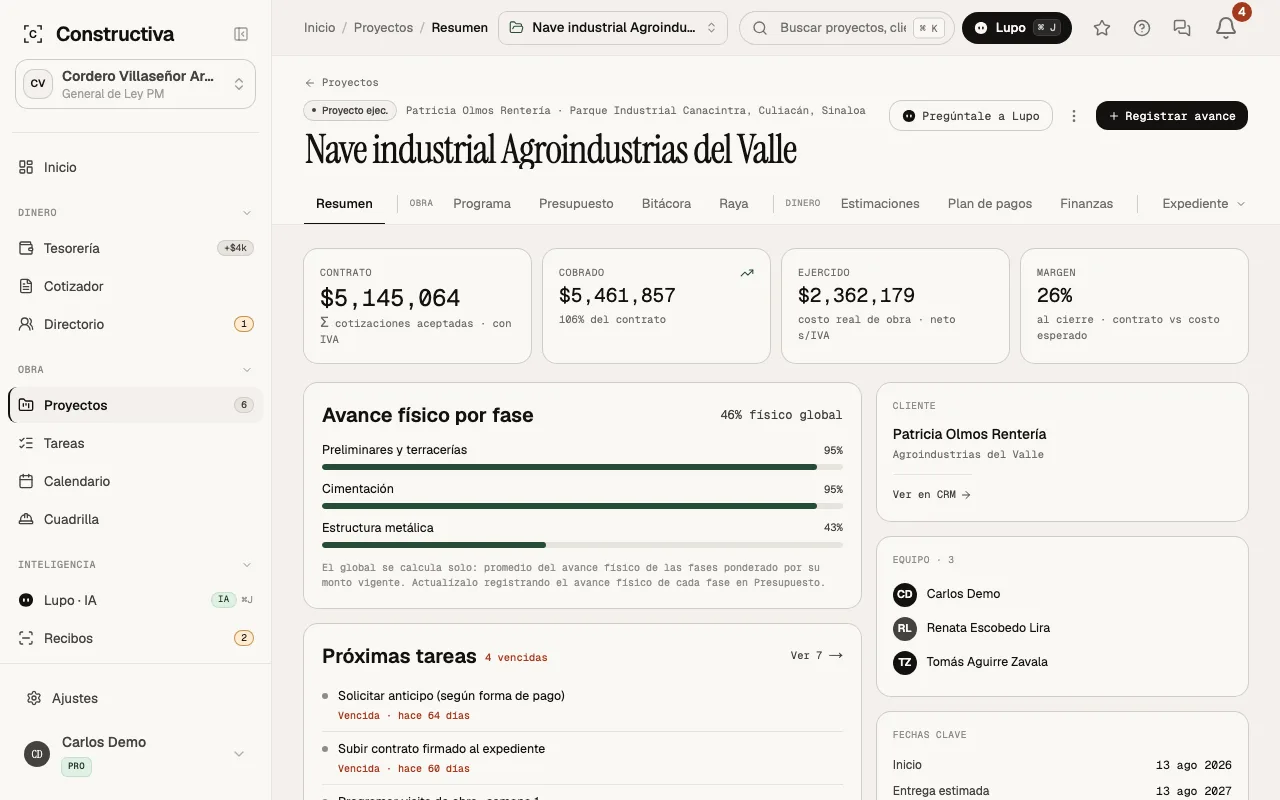
Cada proyecto agrupa su información en cuatro frentes: Resumen, Obra (Programa, Presupuesto, Bitácora y — si manejas cuadrilla — Raya), Dinero (Estimaciones, Plan de pagos, Finanzas) y el Expediente (cotizaciones, documentos, equipo, tareas). Si tu rol no incluye finanzas, el frente Dinero no aparece — y el servidor tampoco entrega esas cifras.
En Expediente → Historial ves quién registró, editó, autorizó o cobró algo en la obra, cuándo y de cuánto a cuánto. Lo que hizo Lupo aparece como «Lupo, a nombre de» la persona que lo confirmó. Lo ve quien puede ver las finanzas, y empieza el 18 de octubre de 2026: lo anterior no quedó ligado a la obra.
Cómo pasar de cotización aceptada a proyecto de obra · se carga desde YouTube al darle play
Al crear un proyecto eliges qué papel tienes en esa obra. No cambia cómo se calcula tu dinero: cambia qué siguiente paso te ofrece Constructiva, y lo puedes cambiar después desde «Editar».
Le cobro a un cliente (lo de siempre): construyes, diseñas o supervisas para alguien que te paga. El Resumen muestra contrato, cobrado, ejercido y margen.
La obra es mía: pago a contratistas. Desarrollas o construyes para ti. El Resumen muestra presupuesto, ejercido, lo que tienes por pagar y lo que falta por ejercer (presupuesto − ejercido − por pagar − el anticipo pagado que tu contratista aún no amortiza: lo que ya debes o ya adelantaste tampoco está libre); el arranque te lleva a cargar el presupuesto, generar la línea base y registrar el contrato con tu contratista; con la beta de la liga del contratista, él mismo te presenta sus estimaciones y la que aceptes dice que llegó por su liga. El cliente es opcional. Como no le cobras a nadie, Plan de pagos, Estimaciones y Cotizaciones no aparecen — salvo que la obra ya tenga cotizaciones o cobros registrados: ahí siguen a la vista, con una nota que te recuerda que en una obra propia no hacen falta.
El arranque. Un proyecto recién creado abre con la lista de lo que sigue según tu papel —si cobras: registrar el contrato con tu cliente, definir el anticipo y los pagos, cobrar el anticipo, cargar el presupuesto, subir el contrato firmado, invitar al equipo y fijar la entrega—, cada paso palomeado cuando ya está hecho y con liga a la pantalla donde se hace. Cuando el proyecto ya tiene movimientos, la lista se reduce a una línea y sólo aparece si falta el contrato, el plan de pagos o la línea base: sin ellos las cifras del proyecto no cuadran. El contrato firmado cuenta en cuanto subes un documento en el grupo «Legal» de Documentos.
Los cuatro números del Resumen
Contrato: la suma de tus cotizaciones aceptadas, con IVA — el mismo monto que ves en la lista de proyectos. El presupuesto de obra —el documento con el que se controla la ejecución— no cuenta como contrato ni como dinero por cobrar: lo cobrable nace de las estimaciones. Si registraste el contrato con tu cliente, debajo dirá «según contrato CTO-00N»: la cifra es la misma. Por eso una cotización aceptada ya no se edita ni se marca rechazada: el contrato se lee de ella, y los cambios de alcance o precio se registran como orden de cambio de la obra.
Cobrado: el dinero que entró (caja). Su «% del contrato» se calcula contra el contrato con IVA — misma base que los cobros — para que un proyecto pagado al 100% diga 100%. Un pago que ya recibiste cuenta aunque todavía no hayas emitido la factura: para el contrato tu cliente ya cumplió. Cuando hay dinero así, debajo del monto verás cuánto está sin factura emitida (en lugar del %), y al registrarlo te queda una tarea para emitirla. Ojo: en el Estado de Resultados y en el IVA ese cobro sigue sin contar hasta que marques el CFDI — ahí manda la regla fiscal.
Ejercido: el costo real de obra, neto sin IVA — comparable contra tu presupuesto, que también es neto. El anticipo que le pagaste a un contratista entra hasta que sus estimaciones lo amortizan: antes es dinero adelantado, no obra.
Margen: lo que la obra va a dejar al cierre — contrato vigente contra costo esperado, ambos netos (sin IVA). El contrato vigente es el aceptado más lo que le suman las órdenes de cambio cobrables. Es el mismo número que ves en la columna «Margen» de la lista de proyectos. El costo esperado es tu línea base vigente del presupuesto (la que rige si la rehiciste formalmente, o la original), o lo ejercido si ya la rebasaste. No lo mueve la cobranza: cobrar el anticipo no te hace ganar más, sólo antes. Sin línea base no hay margen y te decimos «—» en lugar de inventar un número; para tenerlo, convierte una cotización con capítulos o captura tu presupuesto. En Reportes → Por proyecto y Por cliente verás otra cifra, la «Utilidad del periodo»: utilidad del periodo ÷ ingresos del periodo, sin IVA. Dice cuánto te dejó ese mes, trimestre o año, no el margen de la obra al cierre.
Si gastas más de lo que has cobrado en un proyecto, Lupo te lo señala en la misma pantalla, la lista de proyectos lo cuenta en «En riesgo de caja» y el tablero lo marca con «gastado > cobrado». Es una señal de caja, no de rentabilidad —por eso no es el margen—: una obra sana puede pasar por ahí entre dos cobros.
Si la obra está en ejecución y todavía no registras ningún cobro, el Resumen te pregunta «¿Ya te pagaron algo de esta obra?» y te lleva a Finanzas con el registro del ingreso abierto y ligado a la obra. Sólo lo ve quien registra en Tesorería, y nunca en una obra propia ni en una cuyo contrato cobra un tercero. Se va solo en cuanto registras el primero.
El Resumen junta lo cobrado, lo gastado, el avance y lo que falta por cobrar.
El contrato con tu cliente
Si firmaste un contrato con tu cliente, regístralo en Expediente → Contratos, en la sección de arriba, Contrato con el cliente. Hay uno vivo por obra; lo que se agregue después entra como cotización u orden de cambio. No aparece en una obra propia, y si el contrato de obra lo cobra un tercero, lo tuyo son tus honorarios y viven en su cotización.
Lo más rápido es Registrar desde esta cotización: hereda el cliente, el monto sin IVA, el IVA y la retención de la obra como fondo de garantía, y nace en borrador para que completes fechas y el firmado. Te lo ofrecemos al aceptar la cotización, pero nunca se crea solo. También puedes pedírselo a Lupo («ya firmé con los Ruiz, registra el contrato»): te deja una tarjeta y lo confirma quien edita finanzas.
Si una obra en curso ya cobró —o ya gasta sin haber cobrado— y no tiene ni cotización aceptada ni contrato con el cliente, Por atender del Inicio te lo avisa, con la liga a sus contratos, para quien ve las finanzas de la empresa. Deja de avisar en cuanto aceptas una cotización o registras el contrato.
El monto no sale del documento. El contrato guarda el monto firmado como dato; lo que cobras sigue saliendo de tus cotizaciones aceptadas y sus órdenes de cambio cobrables. Si las dos cifras difieren, la ficha te lo dice.
El anticipo vive en el plan de pagos. La ficha lo muestra, pero se cambia en la cotización. Cómo se cobra (por estimaciones o por hitos) también es el de la obra.
Firmado, sólo se editan los datos del documento: fechas, fondo de garantía, pena por atraso, periodicidad, la liga de firma y el PDF firmado. El monto se mueve con una orden de cambio cobrable; las aprobadas aparecen en la ficha como convenios y recorren el término.
El cobrado es la misma cifra del Resumen, y el saldo del contrato es el mismo de Plan de pagos y Estimaciones: la ficha los muestra, no los calcula aparte.
Invitar a tu cliente
En una obra que le cobras a tu cliente —la persona o empresa dueña de la obra—, el tab Equipo del proyecto tiene Invitar a tu cliente: escribes su correo (y, si quieres, su nombre para el saludo) y le llega una invitación a seguir esa obra. Lo pueden hacer el Owner y los Admin.
Qué ve: esa obra y ninguna otra de tu empresa — el avance, las estimaciones y las órdenes de cambio con los montos que ve un cliente (no tus costos ni tu Tesorería). Entra como Visor: consulta, y lo único que hace es autorizar o rechazar lo que le envías y descargar la carátula de sus estimaciones (abajo).
No ocupa asiento y cabe en el plan Free: no cuenta contra la persona que incluye Free. Si después le asignas otra obra como Visor normal o le cambias el rol, ya no es sólo el cliente de esa obra y cuenta como cualquier persona del equipo.
Necesita una cuenta de Constructiva con el correo al que llega la invitación. Si no la tiene, la crea al aceptar.
No aparece en una obra propia: ahí la obra es de tu empresa y no hay cliente a quien invitar.
Para quitarle el acceso, en la misma tarjeta Tu cliente: Cancelar invitación si todavía no la acepta (la liga deja de servir), o Quitarle el acceso si ya entró. Deja de ver la obra y ya no autoriza nada; lo que ya autorizó se queda como está. Si esa obra era lo único que veía de tu empresa, sale de ella por completo.
El cliente autoriza
En una obra con su cliente invitado, las estimaciones y las órdenes de cambio que le cobras se autorizan en dos pasos: tú las envías y el cliente las autoriza o las rechaza. Su autorización es la que cuenta como «autorizada por el cliente».
Enviar: en Estimaciones —en la lista y en la ficha de cada estimación— el botón de un borrador dice «Enviar al cliente» en vez de «Autorizar», y ahí mismo ves en qué va: esperando al cliente, autorizada por él o rechazada con su motivo (entonces dice «Reenviar al cliente»); en las órdenes de cambio de Control de obra, igual. Lo hacen el Owner, los Admin y el Gerente de proyectos. Al cliente le llega un correo con la liga directa para autorizar. Tu equipo ya no puede autorizar en su nombre.
Qué ve el cliente: los montos que vería en la carátula: bruto, amortización del anticipo, fondo de garantía, neto e IVA de cada estimación; el contrato original, los cambios aprobados, el vigente, lo estimado a la fecha y el saldo por estimar; y cada orden de cambio con su importe. No ve tus costos internos, tu Tesorería, lo que pagas a contratistas, las órdenes de cambio internas, los borradores que no le has enviado, ni otras obras. Tampoco ve la pestaña Cotizaciones de su obra: lo suyo son las estimaciones y órdenes de cambio que le envías.
Autoriza con el monto a la vista: la confirmación le dice «Autorizas la estimación EST-003 por $… neto a pagar». Queda registrado quién, cuándo y por cuánto, y tú lo ves en la fila: «Autorizada por el cliente: … · … · $…».
Si rechaza, dice por qué: el motivo es obligatorio, te llega por correo y se queda en la fila («Rechazada por el cliente: …»). La corriges y se la vuelves a enviar.
Si el monto cambia, su autorización ya no vale: una estimación autorizada no se edita; para cambiarla la regresas a borrador, y eso borra la autorización y el envío. Hay que volver a enviársela. Si el cliente ya la había autorizado, te pedimos el motivo: le llega por correo junto con quién la regresó y cuándo. Lo mismo al revertir una orden de cambio que aprobó.
Descarga la carátula: de cada estimación que ya le enviaste o que autorizó, el cliente descarga la carátula en PDF desde su pestaña Estimaciones. Es el mismo documento con el que te paga, con tu CLABE; en un corte de fondo, sin tu desglose interno (mano de obra, administración y saldo final del fondo). Los borradores que no le has enviado no los puede descargar. Si todavía no capturas tu CLABE, al enviarle una estimación te lo avisamos: saldría sin datos de pago.
Las órdenes de cambio internas (las que mueven tu control y no el contrato) y las de tus contratos con contratistas las sigue aprobando tu dirección: no son asunto del cliente.
La carátula de la orden de cambio: cada orden tiene su PDF (folio, motivo, conceptos con cantidad, precio unitario e importe, IVA, el efecto en el contrato —original, vigente antes, esta orden y vigente con ella, más lo que suman las órdenes sobre el original—, el plazo y las firmas). Va a precio de contrato; en una obra que todavía no congela su precio, a costo directo y lo dice. La descargas desde el historial de órdenes de cambio en Control de obra si ves las finanzas de la obra; una orden interna sale a costo y rotulada como interna. El cliente descarga la de las órdenes que le enviaste o que aprobó, desde su pestaña Estimaciones, y nunca ve las internas. Las órdenes de tus contratos con contratistas también tienen carátula, con la ficha del contrato: su folio y el contratista, los conceptos a los precios del contrato, el efecto en el monto contratado y el término con esa orden, y la firma del contratista. Se descarga desde la ficha del contrato o desde Control de obra, sólo si ves las finanzas de la obra; nunca sale por la liga del contratista.
En una obra sin cliente invitado no cambia nada: tu dirección autoriza como siempre.
Qué correos le llegan a tu cliente y cuándo
La invitación, cuando lo invitas a seguir la obra.
Cada vez que le envías una estimación o una orden de cambio, con la liga directa para autorizarla o rechazarla. También si se la reenvías.
Si se anula algo que ya autorizó: cuando regresas a borrador una estimación o una orden de cambio que él autorizó, con el motivo que escribiste.
Esos avisos también le llegan a su campanita en Constructiva. Puede apagar los correos de envío desde sus preferencias de notificaciones; el de una anulación le llega siempre, porque deshace algo que ya firmó.
Tareas vencidas
Una tarea está vencida cuando su fecha límite ya pasó (contando el día de México) y no está en Hecho. En el tablero su tarjeta lo dice en rojo —«Vencida · hace N días»— y el chip Vencidas las cuenta y te deja ver sólo ésas. En el Resumen del proyecto, «Próximas tareas» pone las vencidas primero y dice cuántas hay. Nada cambia la tarea por ti: la fecha y el estado siguen siendo los que pusiste.
El avance físico es tuyo
El avance físico lo declaras tú con «Registrar avance» — es independiente del % cobrado o gastado. Si el proyecto tiene tareas, te sugerimos el % de tareas completadas como pista (no se aplica solo). Y cuando el proyecto tiene línea base con capítulos, el avance pasa a capturarse por concepto en el Reporte del día (lo que se hizo ese día; el acumulado, el % de cada fase y el de la obra se calculan solos; en el celular también desde la captura rápida, aun sin señal) y el global se calcula como promedio ponderado por el monto vigente de cada fase — su línea base vigente más las órdenes de cambio aprobadas que ningún re-baseline absorbió, así que una fase que nació de una orden de cambio también pesa. Es la misma cifra en el Resumen, en la curva S y en el dashboard.
Reporte semanal. En el Resumen de la obra, «Reporte semanal» genera el PDF de la semana (de lunes a domingo) del día que elijas: el avance programado y el físico a la fecha de corte —los mismos de la curva S—, los días de atraso, las notas de bitácora de esa semana, las órdenes de cambio, las estimaciones y los cobros. Tiene dos versiones: la interna lleva las cifras (ejercido, estimado, montos) y sólo la puede bajar quien ve finanzas; la versión para el cliente no lleva costo, ejercido, utilidad ni montos de cobro, y deja fuera las órdenes de cambio internas y las de tus contratistas.
El avance físico (cuánto de la obra está hecho) y el estimado (cuánto del contrato ya firmaste en estimaciones) son dos cosas distintas, y por eso el dashboard muestra las dos con su nombre: el físico como cifra principal y el estimado debajo.
Expediente de obra en PDF
En el Resumen de la obra, «Descargar expediente de obra» junta en un solo PDF lo que normalmente armarías a mano con varios archivos, a la fecha de corte que elijas (hoy, si no cambias nada; no puede ser una fecha futura). Lleva:
una portada con la obra, tu organización, tu papel en la obra, la fecha de corte, un folio y quién lo generó;
el resumen de dinero: si le cobras a un cliente, el contrato vigente, lo estimado, lo cobrado, el anticipo y lo amortizado, el fondo de garantía y el saldo por estimar —el mismo de la carátula: si una orden de cambio deductiva se aprobó después de cortes firmados, sale negativo y el PDF lo explica—; si la obra es tuya, lo mismo por cada contrato con tus contratistas, como en su ficha;
la curva S —programado contra real, en porcentaje y en pesos—, la misma de la pestaña Programa;
las estimaciones con su periodo, bruto, amortización, retención, neto y estado;
las órdenes de cambio aprobadas con su monto;
las 12 fotos más recientes de la bitácora y del Reporte del día, con su fecha y su autor;
al final, si le cobras a un cliente, las carátulas de las estimaciones firmadas a la fecha de corte (autorizadas o cobradas), tal como las recibe tu cliente, con su hoja de volúmenes. No llevan el anexo de soporte (fotos y notas citadas): ése se descarga con cada carátula. Si son más de 24, van las 24 más recientes y el expediente dice cuántas quedaron sólo en la tabla. Después van las carátulas de las órdenes de cambio cobrables aprobadas a esa fecha, igual que las recibe tu cliente; las internas y las de contratos con contratistas se quedan sólo en la tabla de órdenes de cambio.
Las cifras son las mismas que ves en la app: al corte entran las estimaciones de ese periodo (con el estado que tenían ese día), los cobros con fecha hasta ese día y las órdenes de cambio aprobadas hasta ese día. Lo pagado a contratistas no guarda la fecha del pago, así que en un corte pasado va al día en que generas el PDF, y el documento lo dice. Si a una sección le falta información —sin programa, sin estimaciones, sin fotos— el PDF dice qué falta en lugar de salir en blanco.
Es parte del plan Pro, como los demás PDF, y sólo lo descarga quien ve las finanzas de la obra. Constructiva no lo guarda ni lo envía a nadie: el archivo es tuyo y tú decides a quién se lo das. Cada hoja del expediente lleva al pie: «Documento generado por Constructiva con información capturada por el usuario. No es un dictamen ni un documento fiscal.» Las carátulas anexas conservan el suyo, como las recibe tu cliente. Quiere decir que el PDF refleja lo que tú y tu equipo registraron, sin revisión de un tercero, y que no sustituye a tus facturas ni a un peritaje.
También se lo puedes pedir a Lupo: «mándame el expediente de Casa Norte» o «el expediente al 30 de septiembre». Te deja el PDF en una tarjeta de descarga, con las mismas reglas: plan Pro y permiso de finanzas. Lupo no lo envía a nadie.
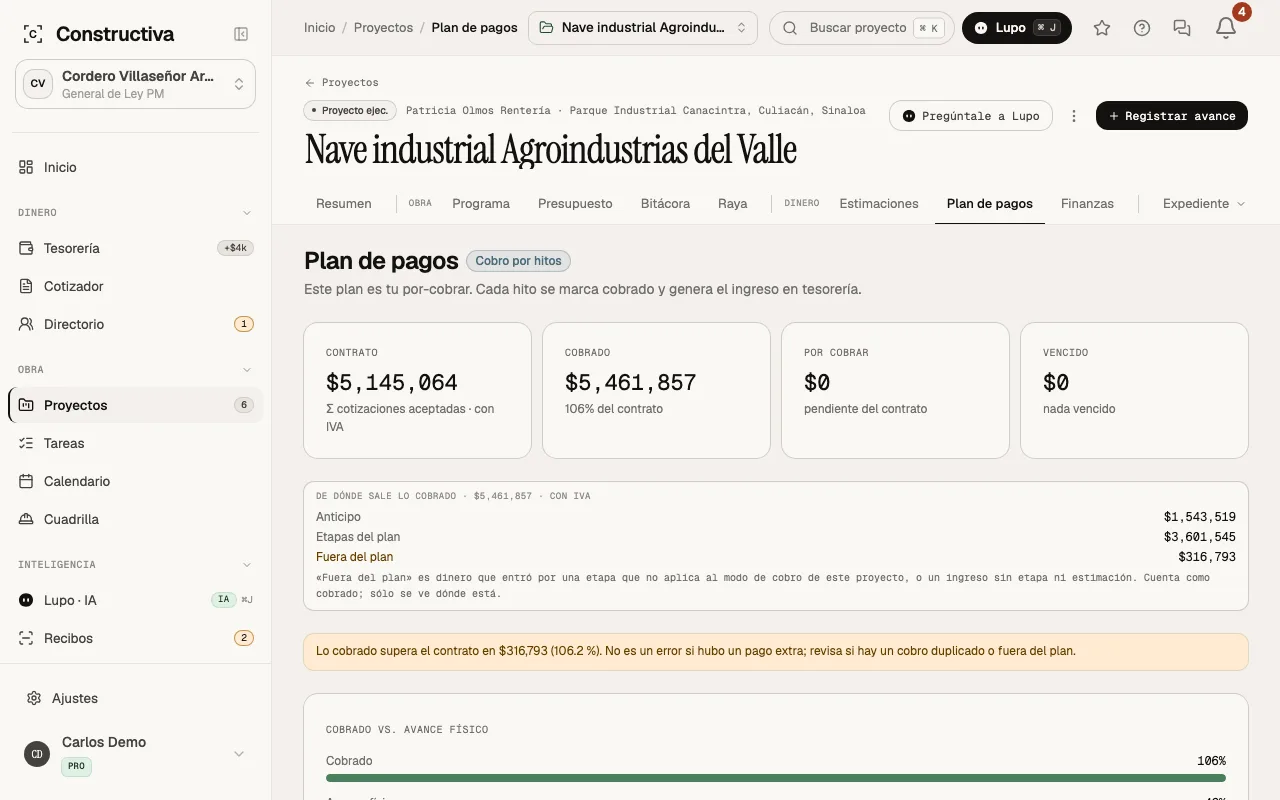
Plan de pagos: hitos o estimaciones
Al dar de alta una obra que le cobras a un cliente, el formulario te pide cómo se cobra (por hitos o por estimaciones) y no te deja crearla sin elegirlo; en una obra propia no se pregunta. Una vez fijado, ya no puede volver a «sin definir». Si el proyecto nace desde una cotización, el modo nace al convertirla en proyecto: un presupuesto APU con capítulos cobra por estimaciones (el anticipo es el único hito; cada corte cobra avance y amortiza el anticipo); lo demás cobra por hitos (el plan es tu por-cobrar). Se puede cambiar mientras el proyecto no tenga cobros. Toda obra que le cobras a un cliente nace con su modo, entre por donde entre: el formulario de obra, «Crear obra rápida» desde el cotizador, convertir un prospecto ganado o Lupo te lo preguntan, y en los tres últimos viene marcado «por hitos». Una obra propia no lleva modo: ahí no le cobras a nadie. Si un proyecto nunca tuvo modo, puedes definirlo aunque ya tenga cobros: elegir hitos no cambia nada de lo cobrado; elegir estimaciones pide confirmar, porque lo cobrado en etapas (sin contar el anticipo) pasa a «Fuera del plan» —sigue contando como cobrado— y el por cobrar pasa a ser el de las estimaciones. Si un proyecto todavía no tiene modo, Estimaciones y Plan de pagos lo avisan: mientras tanto el plan cuenta como por cobrar y los cortes de estimación no. Se define en Editar proyecto → Cómo se cobra; en Finanzas, el plan de cobro trae el botón «Definir modo de cobro», que abre ese mismo campo. Si el proyecto todavía no tiene plan, Plan de pagos te deja definir el anticipo (o los hitos) ahí mismo, sobre la cotización del cliente: con las formas de pago de tu empresa o con «anticipo y el resto por estimaciones». Pide permiso de editar finanzas. Si el proyecto no tiene cotización, ahí mismo registras el contrato por monto (subtotal e IVA): queda como una cotización aceptada, marcada «Contrato por monto», que cuenta como el contrato del proyecto y no se envía ni se comparte con el cliente.
Las parcialidades vienen de tus cotizaciones y son recordatorios: la tesorería no registra nada hasta que el dinero llega.
Dos cifras con dos nombres.Por cobrar es lo que tu cliente te debe hoy: las etapas del plan que aplican al modo de cobro y siguen sin pagarse, más las estimaciones autorizadas sin cobrar. Es la cifra de Tesorería y la del índice de Proyectos. Saldo del contrato es el contrato vigente —tus cotizaciones aceptadas más las órdenes de cambio aprobadas que se le cobran al cliente (las internas no)— con IVA, a la tasa del contrato (8 % si la obra está en la franja fronteriza), menos todo lo que ya cobraste, incluido lo que entró fuera del plan: lo que falta para terminar de cobrar la obra, aunque todavía no sea exigible. Cuando parte de lo cobrado entró fuera del plan, el saldo lo dice: «incluye $X fuera del plan». Plan de pagos, Estimaciones y la ficha del contrato con el cliente muestran la misma cifra. En un contrato de terceros la obra no es cartera tuya y no suma a ninguna de las dos; tus honorarios, sí. Una obra archivada deja de contar en Por cobrar, con sus etapas y sus estimaciones: si te siguen debiendo, no la archives.
Marcar cobrado (con confirmación de dos pasos) te pide la fecha en que te pagaron —por omisión hoy, nunca una futura— y crea el ingreso ligado en Tesorería con esa fecha y por el monto que recibiste — el campo propone el saldo de la etapa. Un pago menor la deja abierta con saldo (puedes abonar de nuevo hasta cubrirla); uno mayor la cierra con el excedente registrado. Si tu cliente te retiene ISR/IVA, captúralas en el mismo formulario al cobrar — y siempre puedes ajustarlas después editando el ingreso. Si el cobro dejaría lo cobrado por encima del contrato, el formulario te dice a qué porcentaje llegarías, pero no te impide registrarlo; y mientras lo cobrado pase del contrato, el Resumen, Plan de pagos, Finanzas y Estimaciones lo avisan para que revises si hay un cobro duplicado o fuera del plan. La lista de Proyectos (tabla y tablero) marca esas obras con el porcentaje del contrato que llevan cobrado.
En una obra que cobra por estimaciones, sólo el anticipo se marca cobrado desde el plan: las demás etapas dicen «se cobra en la estimación», porque ahí es donde entra el dinero de obra. Si tu cliente paga una de esas etapas con la liga de pago, el cobro sí se registra — el dinero ya entró. Al convertir la cotización, si eliges cobrar por estimaciones y el plan trae etapas que no son el anticipo, la pantalla te dice cuáles no van a sumar y te ofrece reducir el plan al anticipo. Es opcional: puedes confirmar el modo sin tocar el plan.
El plan y la vista pública muestran lo realmente pagado: la etapa abonada enseña su saldo, y tu cliente ve sus abonos en la cotización.
El recordatorio de cobranza (en Por cobrar, plan Pro) lleva tu texto tal cual y, debajo, un botón por cotización con etapas pendientes que abre la vista pública: ahí tu cliente paga en línea si tienes Stripe activo, o ve tus datos para transferir. La pantalla te enseña esos botones antes de enviar. No sale botón si la cotización ya venció o si no tienes forma de cobro configurada.
Si tu cliente te debe estimaciones, el recordatorio también lleva un botón «Ver datos para pagar» por cada estimación autorizada sin cobrar. Abre una página sin cuenta con la carátula del corte (importe, amortización, fondo de garantía, IVA y total) y tus datos para transferir, con el folio como concepto. Ahí no se paga en línea: tu cliente transfiere y tú registras el cobro como siempre. Sale sólo si tienes capturada una CLABE o una cuenta. En la estimación ves esa liga y la puedes copiar o revocar cuando quieras; también deja de funcionar si regresas la estimación a borrador o archivas la obra.
«Vencido» solo cuenta parcialidades de cotizaciones enviadas, vistas o aceptadas — un borrador no genera deuda. Y en una obra que cobra por estimaciones, las etapas que dicen «no suma» tampoco vencen: ahí sólo el anticipo es deuda del plan. El Finiquito se paga al terminar la obra, así que mientras la obra siga abierta dice «Vence al cierre», aunque su fecha ya haya pasado. Al cerrar la obra vence desde el día del cierre, o desde su fecha si la pusiste después. Lo mismo vale para Tesorería, el CRM, los avisos de cobro vencido y Lupo.
«Cobrado» es el mismo número en Plan de pagos y en Estimaciones, con el mismo desglose: anticipo, estimaciones cobradas, etapas del plan (en obras por hitos) y fuera del plan. Ese último renglón es dinero que ya entró por una etapa que no aplica al modo de cobro —por ejemplo, un hito cobrado en una obra por estimaciones— o un ingreso manual sin etapa ni estimación. Cuenta como cobrado; el desglose sólo te dice dónde está.
¿Sin plan? Puedes cobrar igual con ingresos manuales. El consejo de Lupo para México: 30% de anticipo y 5% de retención es lo usual.
El plan de pagos dice qué se cobra, cuándo, y qué ya entró.
Programa de obra y curva S
La pestaña Programa se ordena en cinco vistas, una por pregunta: Plan (¿cuál es el plan? — el Gantt editable, el calendario laboral y los hitos), Próximas semanas (¿qué viene? — lo que el plan dice que se trabaja en las siguientes 3 semanas, o 6), Esta semana (lo que toca de lunes a domingo, y la agenda del mes de la obra), Avance (¿cómo vamos? — el plazo, la curva S, los jornales, las erogaciones y el flujo) y Cambios (¿qué cambió y por qué? — las versiones y el historial). Próximas semanas y Esta semana leen el plan y las tareas del proyecto: cada semana lista las que vencen en ella, agrupadas por el capítulo al que apuntan. Próximas semanas añade las abiertas sin fecha —no caen en ninguna semana hasta que les pongas fecha— y Esta semana, las vencidas que vienen de semanas anteriores. Junto a cada concepto de la semana, + Tarea crea la tarea que lo ejecuta (por ejemplo «Colar losa nivel 2»), ligada a ese concepto y a su capítulo, con la fecha límite propuesta en su último día de esa semana; la tarea aparece también en el tablero. Lo puede hacer cualquiera con permiso de escritura en el proyecto; el Visor sólo lo ve. Debajo de cada tarea abierta se registran sus restricciones —lo que la detiene, quién lo libera y para cuándo—, y el compromiso de la semana va en el Plan semanal.
En Avance, Programa compara el plazo con el avance físico y, desde que la obra tiene línea base, dibuja la curva S: lo programado (el contrato vigente repartido parejo entre el inicio y la entrega — un programa lineal, y la gráfica lo dice), el avance físico que registras con «Registrar avance» (por concepto en el Reporte del día, o el global desde la ficha si la obra no tiene capítulos), lo ejercido (egresos netos asignados a un capítulo, sin IVA y sin los pendientes de factura — lo que suma la tabla de Control de obra; un egreso sin capítulo no entra, porque el avance tampoco lo mide) y lo estimado (cortes autorizados o cobrados). Programado, avance y estimado van en pesos del contrato; el ejercido, a costo. El contrato incluye órdenes de cambio internas; lo estimado, sólo lo cobrable. Si tu rol no ve finanzas, ves programado y avance en porcentaje; ejercido y estimado no viajan.
El eje de fechas va del dato más viejo al más nuevo. Si un egreso o una estimación es anterior al inicio del programa, la curva empieza ahí y lo dice debajo de la gráfica («la curva empieza el 6 ene 2026, antes del inicio del programa…»); la primera fecha del eje siempre lleva el año. Si tu rol no ve finanzas, el eje va del inicio del programa a la entrega (u hoy, si cae fuera), porque los egresos y las estimaciones no se dibujan para ti.
«Va N días atrás» es la brecha de hoy: los días que el programa necesitaba para llegar a lo que ya avanzaste, contra los que han pasado. No es una nueva fecha de entrega ni un pronóstico — el avance es un número declarado a mano y la plataforma no adivina el ritmo que sigue.
SPI y CPI. El SPI compara lo avanzado con lo programado; el CPI, lo avanzado con lo ejercido. Un valor de 1 es «según lo planeado»; por debajo de 0.95 la tarjeta y la curva lo señalan. Un SPI por encima de 1.5 tampoco se toma como buena noticia: la tarjeta sigue diciendo el adelanto, pero avisa que un adelanto así suele indicar un programa o una línea base incompletos, para que revises las fechas y el presupuesto. El CPI necesita el permiso de finanzas: sin él no se muestra.
EAC y VAC. Con el CPI de hoy, la tarjeta y la curva dicen cuánto costaría la obra al término (EAC = presupuesto ÷ CPI) y la diferencia contra el presupuesto (VAC): «sobrecosto» o «ahorro». Es una proyección —si el costo sigue al ritmo de hoy—, no un costo nuevo. La fecha de término no se pronostica: la brecha en días es la de hoy. Necesitan el permiso de finanzas.
Sin línea base no hay curva (no hay contrato que programar); sin fecha de entrega no hay programado, pero ejercido y estimado se dibujan igual; sin avance registrado el punto de avance no se pinta — «no registrado» no es 0%.
Fechas por capítulo. Cada capítulo tiene inicio y fin planeados, y se editan en el Gantt de la pestaña Programa: arrastra la barra para moverla, estira sus bordes para cambiar inicio o fin, o escribe inicio y días en la tabla de la izquierda (en iPad es lo más cómodo); si el inicio queda incompleto o vacío al salir del campo, se marca en rojo, te avisa y no se guarda. Toca el nombre de una fila para abrir su panel a un lado: fechas, días hábiles y naturales, cuadrillas, de qué depende y sus últimos cambios, sin perder el Gantt de vista. La cabecera tiene dos filas según la escala: en «Días», el mes y cada día con su inicial (hoy, resaltado); en «Semanas», el mes y la semana del año (S42; el rango, al pasar el cursor); en «Meses», el año y el mes. Los días que no se trabajan se ven sombreados también ahí. La duración se cuenta en días hábiles con el calendario laboral de la obra: si escribes 10, el fin salta domingos y feriados; al pasar el cursor por una barra ves su inicio, sus días hábiles y naturales, y su fin. Cambiar el inicio conserva los días hábiles, y al arrastrar la barra cae siempre en día de trabajo: moverla sobre un puente la alarga en días naturales, no en trabajo. Los bordes para estirar se alcanzan con el dedo en una tableta. En el teléfono el Gantt es de consulta: la tabla muestra sólo el nombre, el dedo desplaza el programa sin mover ninguna fecha y tocar una barra abre su panel para leerla; las fechas se editan desde una computadora o tableta. Con el teclado, las flechas mueven un día de trabajo y Shift + flechas cambian el fin. Un capítulo sin fechas se coloca con un clic en su fila, y «Deshacer» regresa el último cambio. En Presupuesto (vista de control) las fechas sólo se muestran, con liga al Gantt; ahí sigue «Proponer fechas», que reparte el plazo de la obra entre los capítulos sin fechas, en el orden del presupuesto y con duración proporcional a su monto vigente — es una propuesta, ajústala en el Gantt. Con fechas, el programado deja de ser lineal (cada capítulo avanza entre sus fechas) y el Gantt por fase dibuja la barra planeada; los capítulos sin fechas quedan fuera del programado y la curva dice cuántos y cuánto. Salirse del plazo de la obra se guarda y avisa; el fin antes del inicio no se guarda.
Fechas por concepto. Con la flecha junto al nombre, un capítulo se despliega en los conceptos de su línea base, y cada concepto se programa igual que un capítulo (arrastrar, estirar, escribir inicio y días, colocar con un clic). En cuanto un concepto tiene fechas, la barra del capítulo va del primer inicio al último fin de sus conceptos y se dibuja más oscura: se puede mover entera —sus conceptos se corren con ella— pero no estirar, porque estirarla no dice qué concepto crece; se estiran sus conceptos. «Proponer fechas a sus conceptos» reparte el tramo del capítulo entre los que no tienen fechas, en orden y con duración proporcional a su importe. Un concepto sin fechas dentro de un capítulo programado ocupa el tramo del capítulo: nunca se le inventa una fecha. La curva S reparte el monto del capítulo entre sus conceptos según su importe, cada uno entre sus fechas, y congelar el programa guarda también las fechas de cada concepto. «Proponer fechas» de Presupuesto ya no toca los capítulos programados por concepto.
Un concepto en varios tramos. Un concepto que se ejecuta en pedazos («dos semanas, una pausa y luego otra») se parte: toca su barra (o enfócala y pulsa Enter) y elige «Partir el …». Quedan dos tramos pegados; arrastra el segundo para abrir el hueco. Cada tramo se mueve y se estira solo, sin encimarse con sus vecinos, y «Unir con el siguiente» los junta de nuevo. La barra clara detrás de los tramos es el concepto completo: moverla corre todos sus tramos, y estirarla estira el primero o el último. Si un cambio se comería un tramo entero, no se guarda: únelos o muévelos uno por uno. La curva S, los jornales y el programa congelado leen cada tramo, así que el hueco no programa dinero ni gente. Partir, unir y mover tramos queda en el historial y se puede deshacer. «Proponer fechas a sus conceptos» no toca un concepto partido.
Calendario laboral. Arriba del Gantt, una línea lo resume («L–V 8 h + sábado 5 h (45 h) · 7 feriados de ley · 0 extras») y el engrane abre el ajuste en un panel. La jornada se elige de una plantilla —lunes a viernes 8 h y sábado 5 h (la de entrada), lunes a viernes 9 h, lunes a sábado 8 h— o «Personalizada», que abre los siete días. Los descansos obligatorios de la Ley Federal del Trabajo (art. 74) ya están aplicados a todos los años de la obra, sin capturarlos; si la obra trabaja uno (con pago doble), lo desmarcas. Las costumbres de obra —3 de mayo, Jueves y Viernes Santo, 12 de diciembre, cierre de fin de año— vienen apagadas y se encienden con un interruptor. Paros, el día de una elección local o la fiesta del pueblo se agregan por fecha. En el Gantt, los días que no se trabajan se ven sombreados y el feriado dice su nombre al pasar el cursor; en «Semanas», la semana que trae feriados lo marca («−1d»). Una jornada son 8 horas, así que un sábado de 5 h rinde 5/8 de jornada y un festivo no rinde: con eso se cuentan la duración que propone cada precio unitario, «Generar desde el presupuesto» y los jornales por semana. Cambiarlo no mueve las barras que ya pusiste; cambia lo que se propone y cómo se reparte la gente.
Generar desde el presupuesto. El botón del encabezado del Gantt, «Generar desde el presupuesto», abre su propio panel y arma el programa completo desde el presupuesto. Cada concepto dura lo que dicen sus precios unitarios: las jornadas del insumo que limita (la cuadrilla o el equipo) entre sus cuadrillas. Los conceptos de un capítulo arrancan juntos —o uno tras otro, si marcas «Encadenar»— y cada capítulo empieza cuando el anterior va a la mitad. Un concepto sin rendimiento (suministro, flete, subcontrato) toma el tramo de su capítulo; si ningún concepto de un capítulo trae rendimiento, te pide cuántos días hábiles dura: no se inventa. Antes de aplicar nada ves qué cambiaría: cada capítulo como está hoy contra lo propuesto (y cuánto se corre su fin), cuántos conceptos reciben fechas por primera vez, cuántos se mueven y cuántos quedan igual, y cuándo terminaría la obra contra hoy y contra la entrega. Los conceptos importados del proveedor o partidos en tramos no se tocan salvo que lo pidas, y puedes limitarla a los que todavía no tienen fechas. Aplicarla es un solo cambio en el historial: «Deshacer» lo regresa entero.
El programa por semanas. Arriba del Gantt, el selector Gantt | Semanas muestra el mismo programa como hoja: un concepto por fila y una semana (de lunes a domingo) por columna, como el Excel que manda el proveedor. Toca una semana para marcarla o desmarcarla; con el ratón, arrastra sobre la fila para pintar varias de un jalón (o borrarlas, si empiezas en una marcada). En iPad se pinta tocando celda por celda: arrastrar con el dedo desplaza la hoja. Las semanas seguidas son un tramo y un hueco parte el concepto; borrarlas todas le quita las fechas. Un concepto con fechas a mitad de semana lleva «≈»: al pintarlo, sus fechas se ajustan a semanas completas. Es el mismo programa que el Gantt —lo que pintes se ve allá y queda en el historial—, pero pintar no recorre las dependencias: si un concepto tiene sucesoras, muévelo en el Gantt. Con Cantidades por semana, tocar una semana abre el concepto para escribir cuánto se ejecuta en cada una (el colado de una losa, una compra grande): lo que dejes vacío se reparte parejo lo que falte, y «Volver a parejo» quita las cantidades. La curva S, los jornales, las erogaciones, las compras y el flujo respetan esa cantidad; si no suma la del concepto, se avisa.
Duración desde el precio unitario. En el panel de cada concepto capturas sus cuadrillas: cuántas lo trabajan a la vez (1 de entrada). Ahí mismo ves la duración que proponen y la aplicas con «Aplicar». Si su precio unitario trae mano de obra por jornada, el Gantt dibuja punteada la duración que resulta — jornadas de cuadrilla ÷ cuadrillas, contadas con el calendario de la obra — y la etiqueta «↦ N d» la aplica (con «Deshacer»). Cambiar las cuadrillas no mueve fechas: sólo cambia la propuesta. Colocar un concepto sin fechas usa esa duración en vez de 7 días. En la vista Avance, «Jornales por semana» muestra la gente que pide el programa, el pico de personal y lo presupuestado contra lo ejecutado en la raya por capítulo.
Programa de erogaciones. Para quien tiene permiso de finanzas, debajo de los jornales: cuánto dinero pide la obra en cada semana o mes, por rubro — mano de obra, maquinaria y equipo, materiales y otros — o por concepto, con el total y el acumulado. Es costo directo sin IVA: cantidad × precio unitario, repartido parejo en los días de trabajo de cada concepto (y de cada tramo si está partido) según el calendario de la obra, o en la cantidad que escribiste para cada semana; un concepto sin fechas usa las de su capítulo. Los rubros salen de la proporción de cada precio unitario: el «% de mano de obra» (herramienta menor) va a maquinaria y equipo, y un concepto sin análisis va a «otros». Es un estándar de planeación — una compra grande no se paga por días; para eso están las cantidades por semana — y se descarga en CSV o en PDF para el cliente o el banco. «Volúmenes y montos» descarga además el formato de las bases de licitación: por concepto y agrupado por capítulo, la cantidad que se ejecuta en cada periodo y su importe, con el total, el acumulado y el % acumulado. Debajo del total, «Ya comprometido» suma las cuentas pendientes de la obra (sin IVA) en el periodo en que vencen, más lo que las órdenes de compra emitidas todavía comprometen, en su fecha de entrega; «Por comprometer» es lo programado que todavía no está comprometido. Una cuenta por pagar que dice qué orden factura no se cuenta dos veces: lo facturado sale de la orden. Esto no cambia la proyección de tesorería de tu empresa, que sigue contando sólo lo capturado.
Qué comprar y cuándo. También con permiso de finanzas: los materiales del precio unitario de cada concepto (cantidad de obra × cantidad por unidad, más su desperdicio si el análisis lo trae, al precio puesto en obra: lo mismo que la explosión de insumos), repartidos como el programa los consume y puestos unos días antes —7 por default, tú eliges cuántos—, que es cuándo hay que comprarlos. Del que más pesa al que menos, por semana o por mes, con su monto sin IVA. Sólo materiales: la mano de obra y el equipo se leen en los jornales y las erogaciones. Un concepto sin materiales en su análisis (precio alzado o subcontrato) no aparece, y lo dice. Sale en CSV y también en el PDF del programa de erogaciones.
Flujo de la obra. Debajo de las erogaciones, también con permiso de finanzas: dos curvas acumuladas — lo que se eroga (costo directo) y lo que se cobra — y cuánto hay que financiar y cuándo. En una obra por estimaciones se cobra el anticipo del plan de pagos al arrancar (en la fecha de esa etapa si la tiene) y, por cada corte, lo trabajado a precio de contrato — el contrato sin IVA sobre la línea base a costo directo — menos la amortización del anticipo y la retención, unos días después del cierre. Eliges si las estimaciones son semanales, quincenales o mensuales y en cuántos días se cobran (mensual y 20 de entrada): cambiarlos sólo prueba el escenario, y «Guardar para esta obra» los deja como los de la obra — los que se descargan y los que lee Lupo. Lo retenido no entra: se libera según tu contrato. En una obra por hitos se cobra el plan de pagos en sus fechas; si la obra es tuya, sólo se ve lo que se eroga. Todo sin IVA y suponiendo que la obra se cumple como está programada: es una proyección, no un pronóstico. Se descarga en CSV.
Dependencias y ruta crítica. Cada dependencia se ve como una flecha del fin de una barra al inicio de la otra (roja si es de la ruta crítica). Para crear una, arrastra el punto que está al final de una barra hasta otra fila: ésa empezará cuando la primera termine. Toca el botón de una flecha para cambiar su espera o quitarla. También en el panel de una fila, «Empieza después de» busca por nombre qué tiene que terminar antes, y a cada una le pones días hábiles de espera (negativo = traslape): las esperas, como las duraciones, saltan domingos y feriados. Si prefieres capturar como en una hoja de cálculo, «Tabla completa» muestra las columnas Cuad. y Pred.: «3» es la fila 3; «5+2», la 5 y dos días de espera; «7-1», la 7 con un día de traslape. Una línea punteada en la fila marca desde cuándo le dejan empezar. Si ya no le dejan empezar donde está, la fila se recorre sola. Al mover una barra se recorren sus sucesoras lo necesario, conservando sus días hábiles, con un aviso y «Deshacer» para todo junto; adelantar algo no jala a nadie. Arriba se lee el fin calculado —el último día en que se trabaja— contra la entrega («5 días después de la entrega», en días naturales, como el contrato; si el último día de trabajo es la entrega, dice «justo en la entrega») y cuántas barras son críticas: las de franja roja, las que no tienen holgura (contada en días hábiles), y si se retrasan se retrasa la obra. Una barra que empieza antes de lo que su predecesora permite muestra un aviso; tócalo para recorrerla. No se aceptan ciclos, y un capítulo no depende de sus propios conceptos (ya van ligados).
Historial del programa. En la vista Cambios queda cada cambio de fechas en una línea: quién, cómo (arrastrando, a mano, con una propuesta o deshaciendo), qué capítulo, cuántos conceptos y cuántos días se corrió — «Ana arrastró PRELIMINARES · 7 conceptos · −2 días». Mover un capítulo que arrastra sus conceptos o sus sucesoras se lee como un solo cambio, y varios cambios seguidos de la misma persona y del mismo tipo (con menos de 10 minutos entre uno y otro) se juntan en una línea. «Ver detalle» despliega cada concepto agrupado por capítulo, con el corrimiento de su inicio y de su fin en días naturales; la fecha de antes y la nueva aparecen al pasar el cursor. Cambiar el inicio o la entrega de la obra también queda. Ponerle fecha por primera vez a lo que no tenía no es un cambio: se lee aparte, sombreado, como «fechó el programa inicial», y Lupo tampoco lo cuenta como reprogramación (se puede deshacer igual). Arriba de la lista puedes filtrar por capítulo, por quién lo hizo y por tipo (a mano, propuestas, importaciones, deshechos, por dependencias o programa inicial); el filtro busca en todo el historial, no sólo en lo que ya se cargó. «Deshacer» (junto al Gantt o en cada cambio del historial) lo regresa aunque hayas recargado la página, y queda registrado como un cambio nuevo: nada se borra. Si alguien movió algo después, no se deshace — deshaz primero lo más reciente. En una línea que junta varios cambios, «Deshacer» los regresa todos, del más nuevo al más viejo. Con «Agregar motivo» quien hizo el cambio puede escribir por qué y citar una nota de la bitácora de la obra; se pone una vez y no se reescribe. Un Visor ve el historial pero no deshace.
El avance tiene historia. Cada vez que registras el avance de un capítulo queda el registro con su fecha, así que la curva real ya no es un punto: se ve la línea completa y si la obra se está recuperando o hundiendo. En el Resumen aparece «¿Vamos a tiempo?» con la brecha en días y el SPI; se calla cuando no puede afirmar (sin línea base, sin fechas o sin avance registrado).
Congelar el programa. Cuando las fechas están como las quieres, congélalas en «Versiones del programa», en la vista Cambios: esa primera versión es la línea base, la meta contra la que se mide el avance. Antes de congelarla te dice qué capítulos sin fechas quedarían fuera y te pide confirmarlo, y puedes dejarle una nota. Sin congelar, cada orden de cambio mueve la meta y nadie estaría atrasado nunca. Lo que se apruebe después queda fuera del programa y se avisa con su monto; reprogramar crea una revisión con el motivo que escribas, tu nombre y la fecha — la anterior se conserva. Congelar y reprogramar son de la dirección del proyecto (Owner, Admin o Project Manager); Control de obra sólo muestra qué versión rige. Guardar no es congelar: lo que mueves en el Gantt se guarda al soltar (arriba aparece «Guardado» con la hora), y congelar o reprogramar toma las fechas que el Gantt tiene en ese momento, incluidas las que arrastraste. Mientras no reprogrames, la dirección del proyecto ve sobre el Gantt cuántos cambios lleva desde la versión vigente, con la liga a la vista Cambios.
Cada reprogramación con su respaldo. Reprogramar (o restaurar) pide, además del motivo, al menos un respaldo de la misma obra: una nota de la bitácora, una orden de cambio, un documento o el contrato o convenio. Si la revisión corre la entrega, también pide de quién es el cambio de plazo: del contratista, del cliente o caso fortuito. Al aceptarla, la plataforma escribe sola una nota en la bitácora, tipo Programa, con folio y huella, que dice qué versión se aceptó, quién, por qué, cuánto se corrió la entrega y qué la respalda. En cada versión, «Respaldo» muestra lo citado, con las fotos de las notas, y la dirección del proyecto puede agregar más después; lo agregado no se quita. La primera versión, la línea base, no pide respaldo.
Una orden de cambio propone, no reprograma. Al registrar una orden de cambio puedes decir cuántos días pide (− para acortar), qué capítulos recorre y qué nota de la bitácora la respalda. Cuando se aprueba, el programa no se mueve solo: en «Versiones del programa» aparece el aviso «COR-007 pide +12 días» con «Proponer revisión». La propuesta es la versión vigente con el fin de esos capítulos (o, si no nombró ninguno, el de la entrega) recorrido esos días, más los capítulos que la orden hizo nacer; lleva la orden como respaldo y no cambia ninguna fecha. Proponer lo puede hacer cualquiera con permiso de escritura en la obra; aceptarla o rechazarla es de la dirección del proyecto. Aceptarla aplica sus fechas (con historial), la vuelve la meta vigente y escribe la nota de bitácora; si corre la entrega, pide de quién es el cambio de plazo. Rechazarla pide el porqué, no mueve nada y queda registrada; la orden vuelve a ofrecerse para proponer de nuevo. Si después de proponerla se aceptó otra versión, la propuesta quedó vieja: recházala y vuelve a proponer. Una nota de bitácora que declara días de afectación hace lo mismo (ver «Bitácora de obra»).
Versiones del programa. Cada versión dice su tipo (línea base o revisión), su motivo, quién la congeló y quién la aceptó, y cuánto se corrieron el inicio y el fin de la obra contra la anterior y contra la base original, por separado, y cuántos capítulos y conceptos cambiaron (un concepto que sólo se movió con su capítulo no se cuenta aparte). Esas cifras salen de las fechas congeladas y no cambian después. «Comparar» dibuja esa versión en el Gantt como una línea gris sobre cada barra, con los días que se corrió cada fila (+ es hacia después); lo puede hacer cualquiera que vea la obra. «Restaurar» regresa el programa a las fechas de una versión anterior y crea una versión nueva con el motivo que escribas: no sobrescribe ninguna, y el cambio de fechas queda en el historial. Lo que esa versión no tenía (capítulos o conceptos que nacieron después) se queda como está, y también un capítulo que hoy se programa por concepto pero entonces se programaba entero; al restaurar se dice cuáles.
Cuánto se ha alejado la obra de la base. En cuanto hay una revisión aceptada (o una orden de cambio aprobada después de congelar), arriba de la lista aparece la variación acumulada contra la línea base original —no contra la última revisión—, con el plazo y el monto por separado. El plazo es cuántos días se corrió la entrega de la versión vigente y qué porcentaje son de la duración original. El monto suma aparte las aditivas y las deductivas de las órdenes de cambio aprobadas después de congelar la base, cada una como porcentaje del monto original: una deductiva no le resta a una aditiva. Ese original es el contrato completo sin IVA (art. 100), aunque la primera versión se haya congelado con sólo los capítulos que tenían fechas; si la obra no tiene contrato con cliente, se mide contra la suma de esa primera versión, y lo dice. Si a esa primera versión le faltaban capítulos, el plazo lo avisa: parte de lo que se corrió la entrega puede ser de los capítulos que se programaron después. Es la cifra, sin umbral: la plataforma no dice si pasa o no un tope para convenio. El monto sólo lo ve quien tiene permiso de Tesorería; el plazo, cualquiera que vea la obra.
Cortes: cómo iba la obra en una fecha. «Registrar corte» guarda la foto de hoy: el avance de cada capítulo y lo ejecutado de cada concepto, y cómo iba la obra contra la meta vigente de hoy (programado y avance en %, SPI y días de atraso, los mismos números de la curva S). Esa medición no cambia aunque después se reprograme: cuando la meta sea otra, el corte sigue diciendo cómo iban contra la de entonces, que es lo que sirve para explicar un atraso. Un corte no mueve ninguna fecha ni es meta, así que no se restaura. Lo puede registrar cualquiera con permiso de escritura en la obra, uno por día. Además, autorizar una estimación toma sola su corte del programa, ligado a ella: la estimación ya es un corte de hecho. Ese corte se toma al cierre del periodo que cobra la estimación, no al día en que se autoriza: si el periodo cerró el 15 y la autorizas el 22, la foto es del 15, con lo registrado hasta ese día y contra la meta que regía entonces. Así coinciden el periodo cobrado, el avance y el corte. Si después la estimación vuelve a borrador, el corte se queda y la lista lo dice. En la curva S cada corte aparece como un rombo sobre las fechas, y debajo va la serie, en orden de fecha: de cada corte, el avance contra lo programado, el SPI y los días de atraso contra la meta de su día.
La historia del programa en el Resumen. El «Historial del proyecto» cuenta también cuándo se congeló la línea base, cada reprogramación (con su motivo y cuánto corrió la entrega), cada propuesta y si se rechazó, cada corte y cada orden de cambio registrada o aprobada. El filtro «Programa y cambios» deja sólo eso. Ninguno de esos eventos lleva montos, así que los ve todo el que ve la obra.
Paquete de respaldo. En «Versiones del programa» eliges un periodo y «Descargar» te da un ZIP con dos PDF: el del programa—las versiones aceptadas en el periodo con su motivo, quién las congeló y aceptó, de quién fue el cambio de plazo, cuánto movieron la entrega contra la anterior y contra la base y qué las respalda; las propuestas y su rechazo; los cortes con su medición; las órdenes de cambio con su plazo— y el de la bitácora del mismo periodo, con folio, huella y fotos. Es lo que se le entrega a un cliente o a un perito para explicar un atraso. No lleva montos, así que lo puede bajar cualquiera que vea la obra.
Lupo contesta «¿vamos a tiempo en X?» con estos mismos números, incluida la variación contra la base, y te dice contra qué versión congelada del programa mide la curva. También contesta «¿quién movió el programa?» con el historial de cambios de fechas: quién movió qué barra, cuándo, de qué fecha a cuál y por qué. Lo lee, no lo deshace. Con permiso de finanzas contesta además «¿cuánto sale de la obra la próxima semana?», «¿qué tengo que comprar?» y «¿cuánto voy a financiar?», con las mismas erogaciones, compras y flujo de la pestaña. Lo lee como plan, no como gasto, y no registra compras ni cuentas por pagar. Dentro del proyecto, «Pregúntale a Lupo» abre un panel a un lado que ya sabe de qué obra hablas: no hace falta nombrarla. Preguntarle a Lupo es del plan Pro.
Arriba de Lupo, «Requiere atención» junta lo que se está quedando atrás: estimaciones autorizadas que llevan 20 días o más sin cobrarse, obras activas sin una nota de bitácora en 7 días, egresos que siguen sin su factura y cuentas por pagar que vencen en 3 días o menos (o que ya vencieron). El dueño o un administrador puede cambiar esos días en Ajustes → Datos fiscales y pago. Son reglas, no inteligencia artificial: la ves también en el plan gratuito, y ahí cada renglón dice lo que Lupo haría por ti con Pro. Sólo ves las obras que puedes ver, y los montos sólo si tu rol tiene permiso de finanzas. Con Pro, los cuatro se resuelven con un clic. «Crear tarea de cobro» te deja la tarea de cobrar esa estimación para mañana, y «Pedir la nota» le asigna para hoy la nota de bitácora a quien lleva la obra: Lupo la pide, no la escribe. «Crear tarea de pago» deja la tarea de pagar esa cuenta un día antes de que venza, para quien maneja las finanzas; no registra el pago: eso se hace en Por pagar cuando el dinero sale. «Darle seguimiento» toma la tarea de pedir la factura que ya existe, te la asigna y le pone fecha en 3 días hábiles; no crea otra. El renglón se queda con «Cobro programado», «Nota pedida», «Pago programado» o «Factura en seguimiento» y te lleva a la tarea. Durante 10 minutos, junto a esa etiqueta aparece «Deshacer»: borra la tarea que se creó, o le devuelve a la de la factura su fecha y su responsable de antes. Después, la tarea se cambia o se borra desde Tareas. Son tareas internas: nada se le manda al cliente. Si la tarea se borra o se marca hecha y el pendiente sigue ahí, el botón vuelve.
Bitácora de obra
Cada nota nace con folio correlativo por obra, un tipo corto (nota, personal, clima, material, incidencia, instrucción, visita, seguridad, prueba, avance; y programa, que no se captura: la escribe sola la plataforma al aceptar una revisión del programa), el día en que pasó, la fase, los trabajadores presentes, las fotos (JPG, PNG o WebP) y una huella (SHA-256 del contenido) que se imprime en el reporte. Es lo que piden el Reglamento de la LOPSRM (hojas foliadas, notas clasificadas y sin tachaduras) y los reglamentos de construcción locales; para obra privada es mejor práctica, no exigencia.
Si la obra ya lleva una bitácora en papel, dile a la plataforma en qué folio va: arriba de la bitácora, «Dime en qué folio va». Con el 37 declarado, la siguiente nota de la app es la 38 —también la que escribe sola al aceptar una revisión del programa—, y no choca con la nota de apertura, que en papel es la 1. Las notas que ya estaban en la app conservan su folio: un folio asentado no se reescribe.
Una nota no se edita ni se borra. Para corregirla, publica otra con «Corregir»: la nueva la refiere y la anterior queda anulada a la vista, tachada y con el folio de la que la corrigió. Nada desaparece. Una nota tipo Programa no se corrige así: se corrige reprogramando, que escribe su propia nota.
El enterado o el visto bueno de la otra parte. Al escribir una nota eliges qué le pide a la otra parte: su enterado («lo leí») o su visto bueno («estoy de acuerdo»). La nota queda Abierta hasta que la otra parte contesta, y entonces queda Con enterado, Con visto bueno o Sin visto bueno —negarlo pide escribir por qué—, con quién contestó, cuándo y su comentario. Lo da tu cliente invitado a lo que escribe tu equipo, o cualquier persona de tu equipo que no sea quien la escribió (el residente al superintendente, por ejemplo). Tu cliente invitado también escribe notas en la bitácora de su obra —texto, tipo y fecha—, y pide tu enterado igual. A quien le toca le llega un aviso, y arriba del diario están los filtros «Abiertas» y «Pendientes de mi enterado». La nota no cambia: el enterado se guarda aparte, con su propia huella, y sale en el reporte PDF. Es una constancia dentro de la plataforma, no una firma electrónica.
Días de afectación al plazo. Si lo que pasó mueve la entrega —lluvias, un cambio que pidió el cliente, material que no llegó—, la nota puede decir cuántos días (− para acortar) y de quién es el cambio: del contratista, del cliente o caso fortuito. Una nota con días siempre pide al menos el enterado de la otra parte. Cuando la otra parte contesta —y no niega el visto bueno—, la nota aparece en «Versiones del programa» igual que una orden de cambio con plazo: «Nota #34 de bitácora pide +3 días» con «Proponer revisión». La propuesta recorre el capítulo de la nota (o la entrega, si no tiene fase), lleva la nota como respaldo y su imputabilidad ya puesta; aceptarla sigue siendo de la dirección del proyecto. El programa nunca se mueve solo.
Reporte PDF por rango de fechas, con folio, tipo, fase, cuadrilla, fotos y huella por nota: el anexo natural de una estimación. Desde la pestaña Soporte de cada corte también puedes citar notas sueltas. Al generarlo eliges el estilo —Clásica, Compacta o Con portada—; las tres traen las mismas notas.
La huella prueba integridad dentro de la plataforma; no es firma electrónica ni constancia NOM-151. Si un cliente exige valor probatorio ante terceros, eso se contrata con un prestador de servicios de certificación, y lo veremos cuando alguien lo pida.
Estimaciones (cortes de obra)
Cada corte declara un periodo y el avance por capítulo o partida. Los periodos no se traslapan: si un corte pisa días que otro ya cubre, el sistema lo rechaza y te dice desde qué día puede empezar. El sistema calcula: bruto del avance − amortización de anticipo − retención de obra = subtotal, + IVA = total a cobrar. El bruto se mide a precio de contrato: cantidad ejecutada × el P.U. que firmó tu cliente (con indirectos, financiamiento, cargos y utilidad), o el avance de cada capítulo sobre su importe de venta — no sobre tu costo directo. Ese precio se congela cuando la cotización queda aceptada y la línea base existe. Mientras no lo esté, el corte se mide a costo directo y lo dice («Medido a costo directo; a precio de contrato serían…»), y los cortes que ya se firmaron así conservan ese rótulo. En un corte a precio de contrato no se suma % de administración por concepto: la utilidad ya va en el precio. El anticipo sólo se amortiza sobre lo del contrato original: lo que el corte cobra por órdenes de cambio (la cantidad que pasa de la contratada, los conceptos extraordinarios, o la parte de un capítulo que añadió una orden) se cobra sin descontar anticipo. Cuando un corte trae algo así, el detalle y la carátula lo parten en «de contrato» y «aditivas y extraordinarios», marcan en cada partida o capítulo cuánto es aditiva, y la carátula dice el anticipo que falta por amortizar. La amortización se calcula acumulada: si un corte ya firmado amortizó de menos, el siguiente se pone al día (la carátula imprime la cuenta: el % por la base de contrato, lo regular y cuánto es puesta al día), y lo amortizado nunca pasa del anticipo que de verdad cobraste, sin IVA — mientras el anticipo no entre, los cortes no lo descuentan. El % de retención es el fondo de garantía del contrato con tu cliente, si lo registraste; si no, el que capturas en Estimaciones. Se congela con el primer corte que autorizas o le envías a tu cliente: desde ahí no cambia ni en Estimaciones ni en el contrato. Mientras sólo tengas borradores sin enviar, sí puedes cambiarla, y esos borradores se recalculan con el % nuevo. El % de anticipo lo gobiernan las etapas del plan de pagos de la cotización cuyo nombre dice «Anticipo» o «Adelanto» — no un campo aparte. Si el proyecto todavía no tiene plan, «Definir el anticipo» (en Estimaciones o en Plan de pagos) lo crea ahí mismo; si ya lo tiene, «Cambiar el anticipo» en Estimaciones edita el plan de pagos de la cotización (o hazlo desde el editor de la cotización). Lo ya cobrado no cambia.
El ciclo es Borrador ↔ Autorizada → Cobrada. Cobrar solo se hace con el botón «Cobrar» de un corte autorizado — eso crea el ingreso en Tesorería ligado al proyecto (y es a prueba de doble clic: re-cobrar no duplica). Pon la fecha de cobro del día en que entró el dinero —por defecto es hoy, y no acepta fechas futuras—: es la que usa el flujo de caja, aunque lo registres días después. Y no se cobra un periodo que ya se cobró: si otro corte de la misma obra ya cobró alguno de esos días, el cobro se detiene y te dice en cuál.
Un borrador se puede eliminar desde la lista (el de otra persona, sólo la dirección del proyecto). Un corte autorizado se regresa a borrador primero (se pierde el sello de quién y cuándo lo autorizó); uno cobrado, primero se borra su ingreso en Tesorería. El folio que se libera lo reusa el siguiente corte.
Un corte autorizado y sin cobrar cuenta como cartera: aparece en Por cobrar de Tesorería y en la ficha del cliente, junto con las parcialidades del plan. La fecha que verás ahí la calcula la plataforma —autorización más 30 días— y va marcada como sugerido: es para que ordenes tu cobranza, no un plazo pactado con tu cliente, y nunca se le envía como tal.
Para regresar una Cobrada a Autorizada, primero borra su ingreso en Tesorería — el corte y el dinero nunca quedan desincronizados.
El ingreso de una estimación cobrada toma de ella su monto, su fecha, sus retenciones, el cliente y la obra: en Tesorería sólo se corrigen la categoría, la factura, la cuenta, la descripción y las notas. Si algo de lo fijo quedó mal, borra el ingreso y vuelve a cobrar la estimación.
Soporte del corte. En la pestaña «Soporte» de cada estimación adjunta fotos, planos y documentos (a todo el corte o a un renglón) y cita las notas de la bitácora que respaldan lo estimado — es una cita, no una copia. Todo sale como anexo «Soporte» en la carátula. Se puede sumar soporte mientras el corte no esté cobrado; se quita sólo en borrador.
Números generadores. En un corte en borrador, cada partida con cantidad en este corte ofrece «Números generadores»: los renglones —descripción, ubicación y piezas × largo × ancho × alto, con las deducciones en negativo— de donde sale lo que el corte estima. Son opcionales, pero si una partida los trae deben sumar exactamente la cantidad de este corte (no el acumulado): mientras no cuadren, el corte no se puede autorizar. Salen en la carátula como anexo «Números generadores», antes del soporte.
La carátula en PDF trae en la primera hoja el estado de cuenta de la obra —el anticipo con su fecha de cobro (o «pago parcial» si aún no lo cubre) y una fila por corte firmado: importe, amortización, fondo de garantía, neto, acumulado y lo que falta por estimar; una liberación del fondo sale rotulada, con el fondo en negativo porque lo devuelve— y en la segunda sólo las partidas que se movieron en ese corte (contratada · anterior · este corte · acumulada · por ejecutar, con P.U. e importe). El presupuesto completo no se imprime: para eso está Control de obra.
La retención de estos cortes es el fondo de garantía de obra pactado con tu cliente — no confundir con las retenciones fiscales de ISR/IVA. Estimaciones te muestra cuánto te han retenido, cuánto ya liberaste y cuánto falta, y lo mismo sale en Finanzas de la obra.
Para recuperarlo, Liberar fondo crea una estimación de liberación: sin partidas, por todo lo que falta o por una parte, en la fecha que digas. Nace en borrador y se autoriza y se cobra como cualquier corte, con la misma gente. Lleva su propio IVA, porque la retención se descontó antes del IVA. No cuenta como avance de obra, y no puedes liberar más de lo retenido: si un corte regresa a borrador antes de autorizarla, el sistema vuelve a medir y no la deja pasar.
¿Cuándo entra ese dinero? Si capturas en Estimaciones los meses de garantía que pactaste con tu cliente, y la obra tiene su fecha de término, Tesorería → Por cobrar estima el mes en que se libera el fondo (término + garantía) y lo pone en ese mes, con IVA y aparte de lo pactado. Si la fecha ya pasó, te avisa que ya puedes pedir la liberación. Sin término o sin garantía no inventa una fecha: te dice cuál de las dos falta. La garantía se puede capturar aunque ya haya cortes firmados, porque no cambia ninguno.
Con permiso de finanzas, Lupo contesta «¿cómo va la EST-003 de la obra X?», «¿qué estimaciones tengo sin cobrar?», «¿cuál le mandé a mi cliente y no me ha contestado?» o «¿cuánto me falta por estimar?» con los mismos números de esta pestaña: cada corte con su estado, lo acumulado, el anticipo amortizado y el fondo retenido. Sin nombrar una obra te da el resumen de todas las que ves. Lo lee; no crea, envía, autoriza ni cobra cortes.
El fondo de la obra
Cuando tu cliente te deposita para que tú pagues proveedores y materiales, ese dinero se gasta en su obra, no en la tuya. Captura el depósito del fondo en Estimaciones, junto al anticipo y la retención, y Finanzas de la obra empieza a llevarte la cuenta: depósito + lo recibido después − lo ejercido = saldo.
Lo recibido va neto de retenciones. Si tu cliente te retuvo ISR o IVA, ese dinero se quedó en el SAT y no está en tu banco para pagarle a nadie — contarlo inflaría el fondo.
Tu honorario no entra al fondo. Lo paga el mismo cliente, pero no es dinero para gastar en la obra: es lo que cobraste por administrarla. Se reconoce por su categoría «Honorarios profesionales», que la plataforma pone sola cuando el cobro viene de una cotización de honorarios. Si lo cobras por otra vía, márcalo con esa categoría o el saldo del fondo va a salir alto.
Lo ejercido cuenta aunque falte la factura del proveedor. El dinero ya salió de la cuenta; el CFDI es otra pendiente, no un peso que regresó.
La obra supervisada —lo que tu cliente le paga directo al proveedor— no entra ni sale del fondo: ese dinero nunca pasó por tu cuenta. Y si todo el contrato lo cobra otro —tú supervisas la obra, el cliente le paga al contratista—, márcalo en Datos del proyecto («el contrato lo cobra un tercero»): la obra se controla igual (línea base, estimaciones, avance, órdenes de cambio), pero sus cobros se registran como obra supervisada y no aparecen en tu por-cobrar. Sólo alcanza a las cotizaciones de obra: una cotización de honorarios por tu supervisión, en ese mismo proyecto, sigue siendo tuya —entra a tu por-cobrar y se cobra normal—.
Si el saldo sale en rojo, esa obra ejerció más de lo que su cliente depositó en el fondo. De qué cuenta salió la diferencia no te lo dice la plataforma: eso lo sabes tú. Te avisa; no te lo impide, porque a veces adelantas a propósito.
El depósito se congela cuando firmas tu primer corte contra el fondo: de ahí en adelante el saldo lo hereda ese corte, y el dinero que entre después se registra como cobro de la obra.
La fecha cierta del contrato. En los datos de la obra puedes registrar el día en que las firmas de tu contrato se ratificaron ante notario o el contrato se inscribió en un registro público. No es el día en que lo firmaron: un documento privado adquiere «fecha cierta» después, por un acto distinto, y es lo que se pide cuando hay que probar ante la autoridad desde cuándo existe ese contrato. Déjala en blanco si tu contrato no ha pasado por ahí.
Qué NO te dice este saldo. Si ese depósito es o no ingreso acumulable para ti, y qué pasa con su IVA, depende de tu contrato, de tu régimen y de a nombre de quién salgan las facturas de los proveedores — y es materia discutida incluso entre especialistas. La plataforma lleva la cuenta del dinero; el tratamiento fiscal lo decides con tu contador.
Cerrar el proyecto
Al llegar a cierre, el Resumen muestra la utilidad estimada contra la real. La estimada es el contrato vigente —con las órdenes de cambio que le cobras al cliente, a su precio de venta— menos el costo directo vigente: una orden cobrable suma su utilidad, y una interna sólo sube el costo. Hay una regla dura: no se cierra una obra con egresos sin CFDI — el sistema te dice cuántos faltan para que solicites esas facturas antes. Tu expediente queda completo.
El resto de la lista de cierre se calcula con tus datos y te avisa sin bloquear: si falta cobrar parte del contrato vigente, incluidas las órdenes de cambio que le cobras al cliente (sin IVA; lo que el cliente te retiene como garantía no cuenta como faltante; te damos también la cifra con IVA, y si cobraste de más, también lo dice), cuánta retención sigue sin liberarse (la liberas desde Estimaciones; cerrar con fondo pendiente se puede), si en una obra que cobras por estimaciones queda anticipo por amortizar (para que lo descuentes en la última estimación), si quedan órdenes de cambio en borrador y qué contratos de obra siguen sin finiquito, con su fondo de garantía por liberar. En una obra que es tuya, o que cobra un tercero, el cobro final y la retención no aplican y así lo dice. El acta de entrega todavía no se registra en la plataforma, así que aparece como «sin registro todavía».
Una obra cerrada ya no recibe egresos nuevos: ni la captura manual, ni los recibos escaneados (uno por uno o en lote), ni la compra de un concurso del marketplace. Pagar lo que ya se debía —una cuenta por pagar, la raya, el abono de un crédito— sí se permite, y queda a la vista: en Finanzas de la obra cada pago con fecha posterior al día del cierre lleva la marca «Posterior al cierre» (el filtro de Movimientos los junta), y el Resumen dice cuántos son y por cuánto. Un pago del mismo día del cierre no se marca. La marca se calcula contra la fecha de cierre vigente: si reabres la obra desaparece, y una obra sin fecha de cierre no la lleva. Los egresos que ya tenía tampoco se editan: ni el egreso, ni sus renglones (cantidad, precio o partida), ni se les agregan o borran renglones. Si algo quedó mal, reabre la obra.
La plataforma guarda la fecha en que cerraste la obra. Si la reabres (cambiando su etapa), deja de contar como cerrada y esa fecha se borra; te lo avisa antes de confirmar. Reabrir, igual que cerrar, sólo lo puede hacer el Owner de la empresa. Si la vuelves a cerrar, se registra la nueva fecha de cierre. Las obras que se cerraron antes de que existiera este registro no tienen fecha de cierre.